


2025年12月のアップデートによりeformsignに追加・変更された機能についてご紹介します。
[New] ファイルをアップロードするだけで、入力項目はAIアシスタントが自動で配置!
フォームデザイン作業がAI機能でさらに簡単になります。 ファイルをアップロードすると、AIアシスタントが文書を分析し、入力項目の位置とタイプを自動で配置します。
AI分析は以下の2つの方式から選択して実行できます。
- 基本分析:文書内の入力項目の位置とタイプを分析して自動配置
- 高度な分析:基本分析 + 参加者や作成権限など入力項目の属性とワークフローまで自動設定
- 会社管理メニューの配下に業務連絡先の管理メニューが追加されました。業務連絡先は代表管理者または会社管理者のみ登録することができ、登録された連絡先は全メンバーに共有業務連絡先として自動共有されます。
✅ AIアシスタントの使用方法
- テンプレート管理 > 新規テンプレートで作成 > ファイルのアップロード画面、またはマイファイルで文書作成作成する > ファイルのアップロード画面でファイルをアップロードします。
- AIアシスタントポップアップで分析タイプを選択後、AI分析ボタンをクリックします。
- 分析が完了すると、文書に入力項目が自動追加されたことを確認できます。
- 高度な分析を選択した場合:
- 右側の追加された入力項目リストで項目をクリックすると、作成権限が自動設定されていることを確認できます。
- 設定する > ワークフロー設定(またはマイファイルで作成時は受信先を指定)画面でワークフローが自動設定されていることを確認できます。

📌参考事項
▪️文書の構成やサイズによって分析所要時間が異なる場合があり、高度な分析は時間がかかることがあります。
▪️ AI分析結果は完璧ではない場合がありますので、追加された入力項目は必ずご確認ください。
[New] ウォーターマーク機能
ウォーターマーク機能が新しく追加されました。文書にウォーターマークを挿入し、セキュリティ強化、文書追跡、文書管理の利便性など様々な目的でご活用ください!
会社管理メニュー配下にウォーターマーク管理メニューが追加され、当該メニューでウォーターマークを登録・管理できます。
テキストを指定したり、名前、IPなど様々な予約語を活用して、文書漏洩防止のための追跡情報の表記、文書タイプ別の注意書き表示、または内部レビュー用ウォーターマーク表示などの用途にご活用いただけます。
💡参考事項
ウォーターマークは登録後に有効化すると、設定された適用範囲および時点に従ってすべての文書に自動適用されます。
✅ ウォーターマークの登録方法
- 会社管理 > ウォーターマーク管理メニューに移動します。
- 画面右上のウォーターマーク登録ボタンをクリックします。
- ウォーターマーク名、テキスト、フォント、位置、透明度などの詳細属性を設定します。
- ウォーターマークの適用範囲および時点を設定します。
- 適用範囲:本文、添付、本文+添付から選択、すべてのページまたは開始ページから選択
- 適用時点:文書ステータス(進行中/完了/キャンセル)別に画面表示、保存、印刷時点に適用
- 右側のプレビューを確認し、登録ボタンをクリックします。
※ 新規登録したウォーターマークは、デフォルトで無効化状態で保存され、登録後にリストでステータスを有効化するとすべての文書に適用されます。

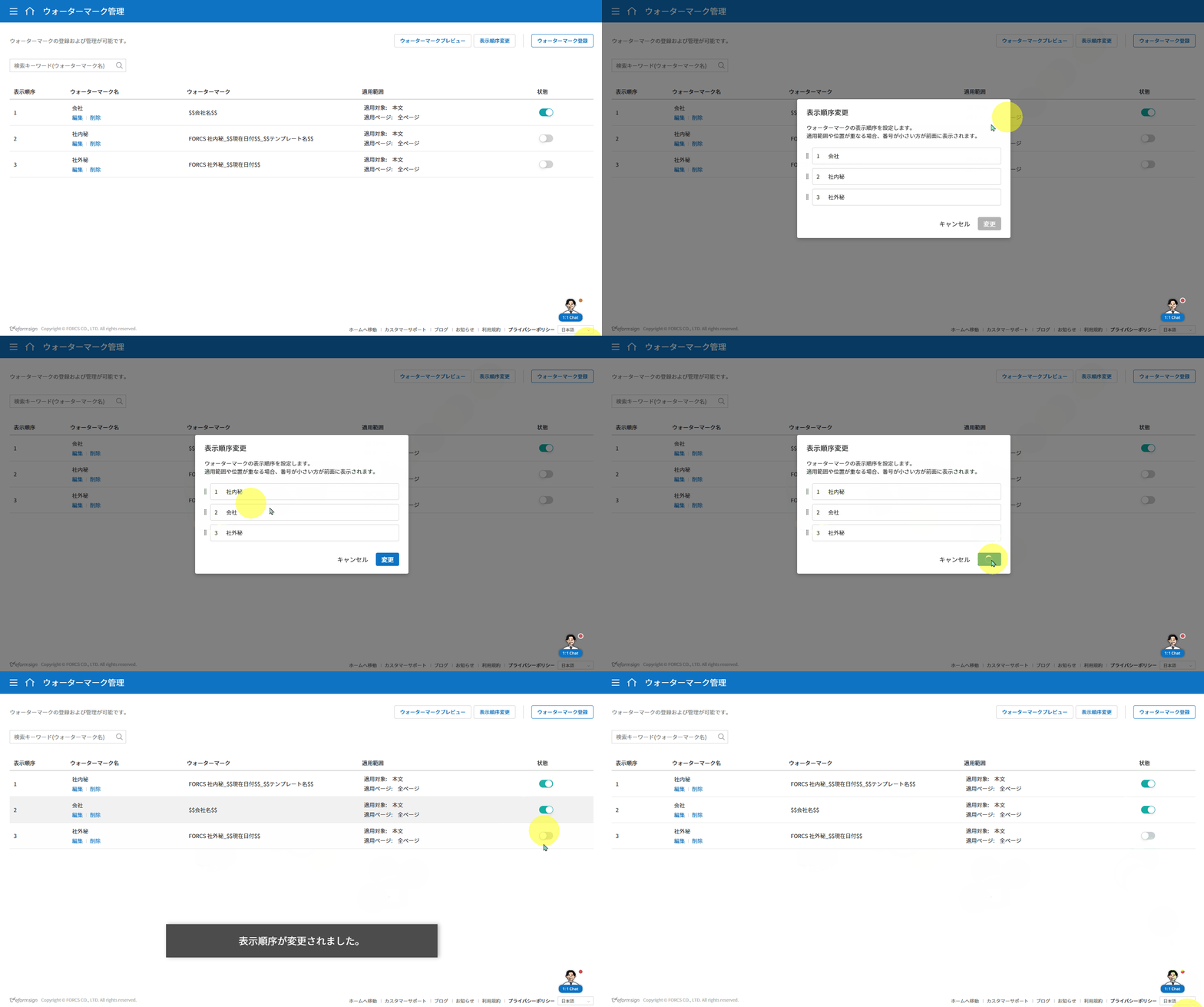
✅ 表示順序の変更
💡表示順序とは?
複数のウォーターマークが有効化されている場合、適用範囲と位置が重複するウォーターマークについて、上に表示される順序を設定します。表示順序の番号が小さいほど上に表示されます。
- 会社管理 > ウォーターマーク管理メニューで適用するウォーターマークのステータスを有効化します。
- 画面右上の表示順序変更ボタンをクリックします。
- ウォーターマークの表示順序をドラッグした後、変更ボタンをクリックすると表示順序が変更されます。
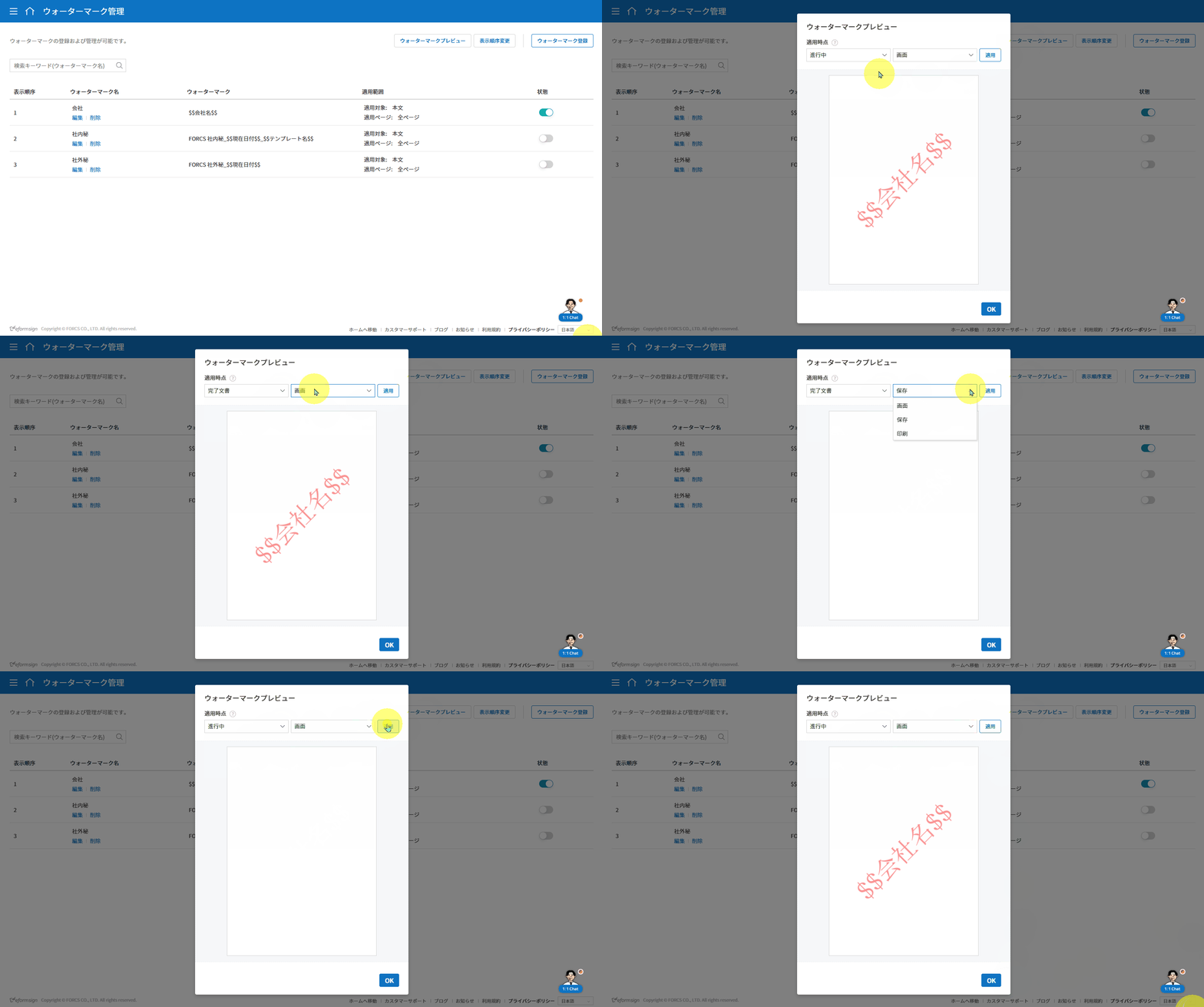
✅ ウォーターマークのプレビュー
- 会社管理 > ウォーターマーク管理メニューで画面右上のウォーターマークプレビューボタンをクリックします。
- ウォーターマークプレビュー画面が表示されます。
- 適用時点を変更した後、適用をクリックすると、該当時点のプレビューが画面に表示されます。
[改善] メンバーもログインなしで文書処理が可能に
従来は、メンバーが文書依頼を受けた場合、必ずログイン後に文書を閲覧する必要がありました。
今後は、文書リンクをクリックするだけで、ログインなしでも文書を閲覧・処理できるよう改善されました。
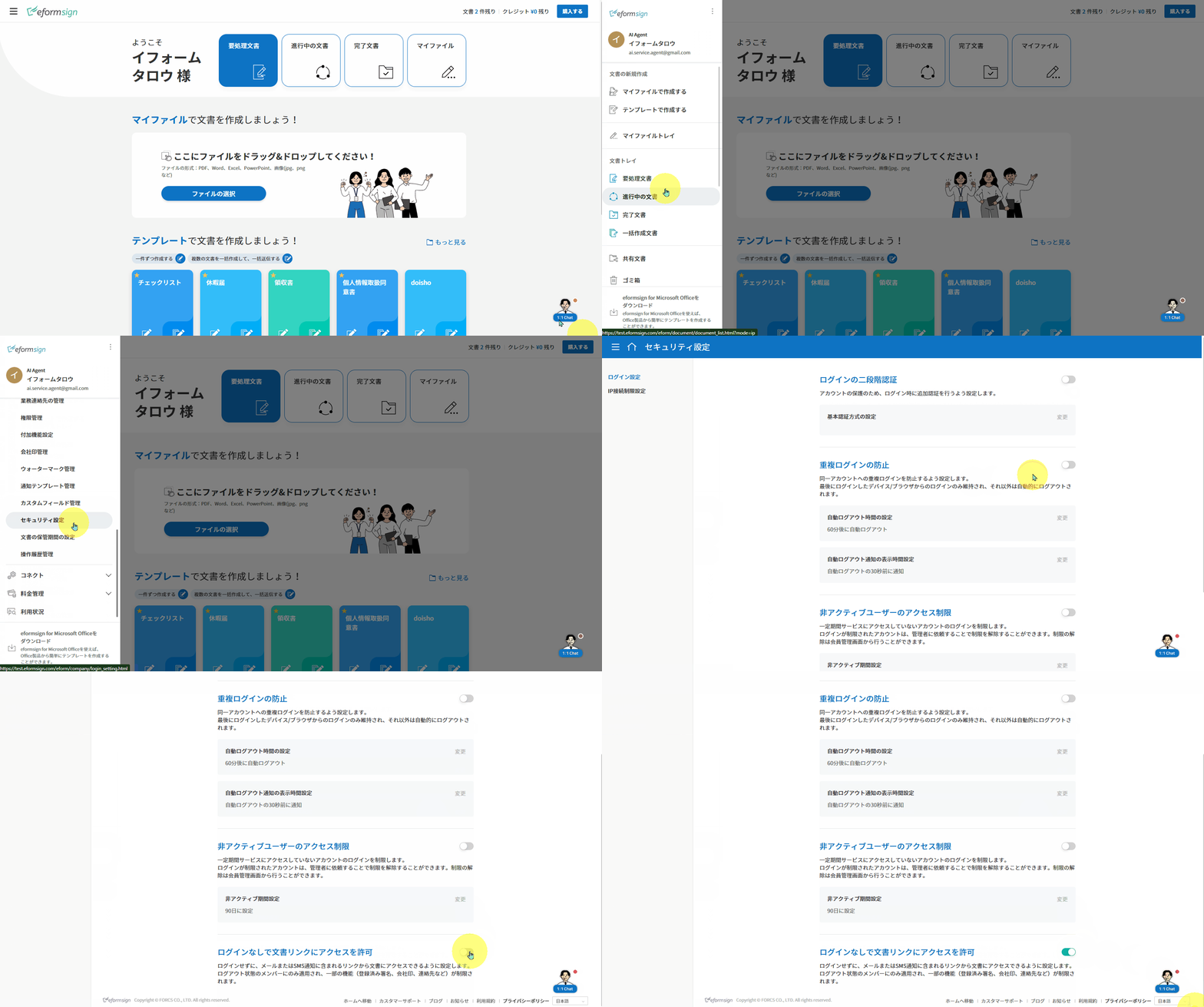
当該機能は会社管理 > セキュリティ設定メニューで会社管理者がログインなしで文書リンクへのアクセスを許可オプションを有効化すると使用でき、ログインなしで行われた文書処理履歴も監査証跡証明書と操作履歴に記録されます。
💡参考事項
ただし、文書作成時に登録済みの署名・印鑑を読み込む場合や、文書送信ポップアップでメンバーリストを読み込む場合、連絡先にアクセスする場合はログインが必要です。
✅ 設定方法
- 会社管理 > セキュリティ設定メニューに移動します。
- 画面下部のログインなしで文書リンクへのアクセスを許可オプションを選択して当該機能を有効化します。
✅ メンバーの文書処理方法
- メールまたはSMSで受け取った依頼メッセージの文書リンクをクリックします。
- 電子文書および電子署名の使用同意にチェックします。
- 文書を閲覧後、処理します。
- 署名時に登録済みの署名を読み込む場合、または文書送信時にメンバーリストを読み込む場合はログインを行います。
引き続きサービス向上に努めて参りますので、今後ともご愛顧賜りますよう、お願い申し上げます。
eformsignサービスチーム