


안녕하세요, 이폼사인입니다. 😊
문서를 여러 수신자에게 전송할 때는 보통 설정된 순서에 따라 단계별로 진행되지만, 경우에 따라 순서와 관계없이 여러 수신자에게 동시에 문서를 보내야 하는 상황도 있습니다.
이폼사인에서는 동시 전송(워크플로우 병합) 기능을 통해 여러 수신자 단계를 하나로 합쳐서, 여러 수신자에게 문서를 동시에 전송할 수 있습니다.
이번 포스팅에서는 동시 전송(워크플로우 병합) 기능의 개념과 함께, 템플릿에서 해당 기능을 설정하는 방법을 단계별로 안내해 드리겠습니다.
🔎워크플로우 병합(동시 전송)이란?
일반적으로 워크플로우를 여러 단계로 설정하면, 각 단계의 수신자에게 문서가 설정된 순서에 따라 순차적으로 전송됩니다.
하지만 전송 순서 합치기 기능을 사용하면, 서로 다른 단계에 있던 수신자들에게 문서를 동시에 전송할 수 있습니다.
이를 통해 여러 명의 검토나 확인이 동시에 필요한 문서를 보다 빠르게 처리할 수 있으며, 전체 문서 진행 시간을 효과적으로 단축할 수 있습니다.
🔎 워크플로우 병합하는 방법
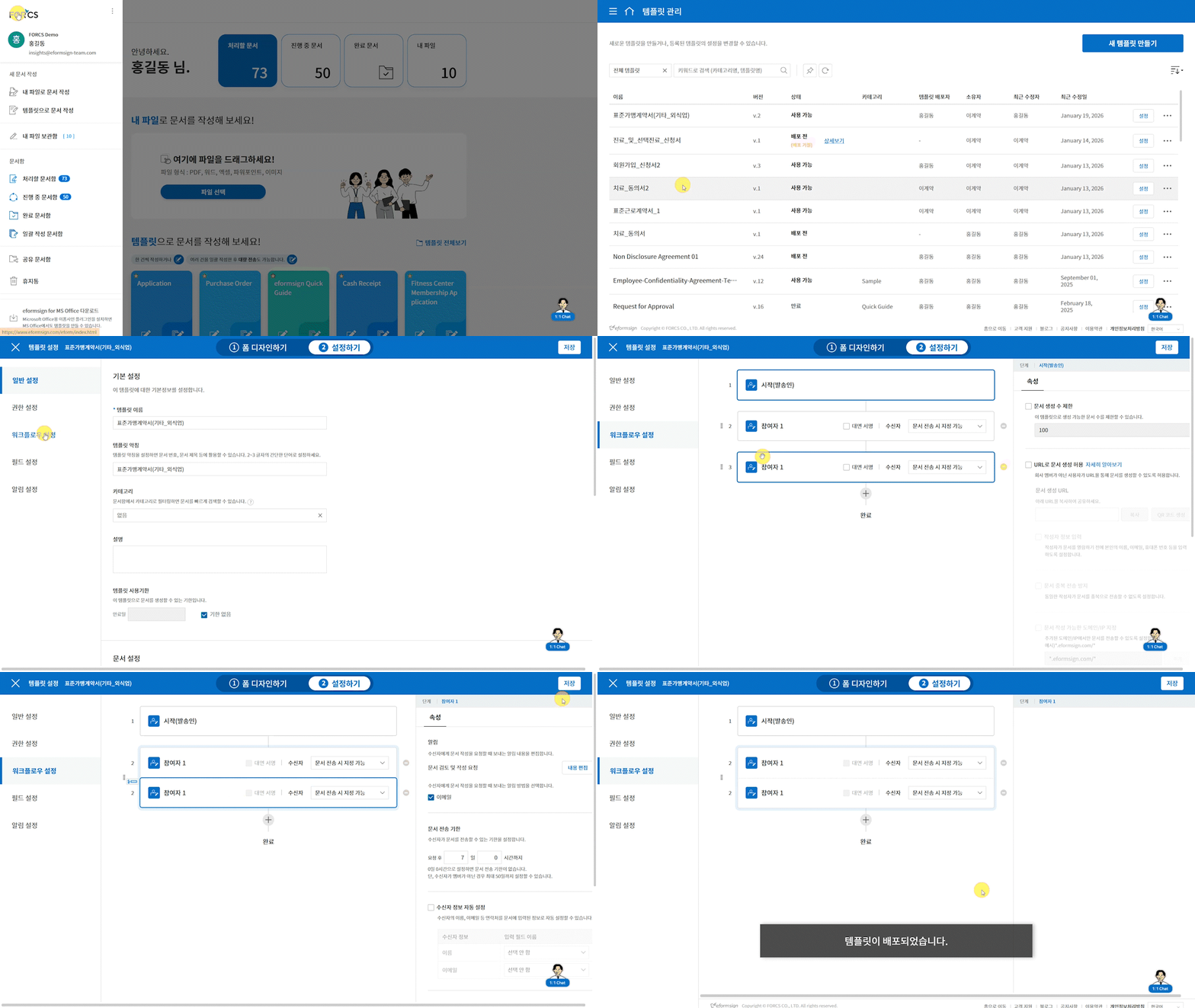
워크플로우 병합은 템플릿 관리 화면의 워크플로우 설정에서 진행할 수 있습니다.
- 템플릿 관리 메뉴로 이동합니다.
- 템플릿 관리 화면에서 템플릿의 설정 버튼을 클릭합니다.
- 화면 상단에서 설정하기를 클릭한 후 워크플로우 설정 메뉴로 이동합니다.
- 병합할 워크플로우 단계 중 아래에 있는 단계를 클릭합니다.
- 워크플로우 왼쪽에 표시되는 전송 순서 합치기 아이콘을 클릭하면, 하나의 단계로 병합됩니다.
- 변경 사항을 저장한 후 템플릿을 배포합니다.
- 템플릿으로 문서 작성 메뉴에서 해당 템플릿으로 문서 작성 후 전송 시 여러 수신자들에게 문서가 동시에 전송됩니다.
💡Note
▪️병합된 워크플로우가 포함된 템플릿으로는 일괄작성을 할 수 없습니다.
▪️병합된 워크플로우 단계의 수신자는 이전 단계 수신자로 설정할 수 없습니다.
▪️병합된 워크플로우 다음 단계는 수신자를 그룹 또는 멤버로 지정하거나, 완료 단계로 설정해야 합니다
✏️병합된 워크플로우 나누기
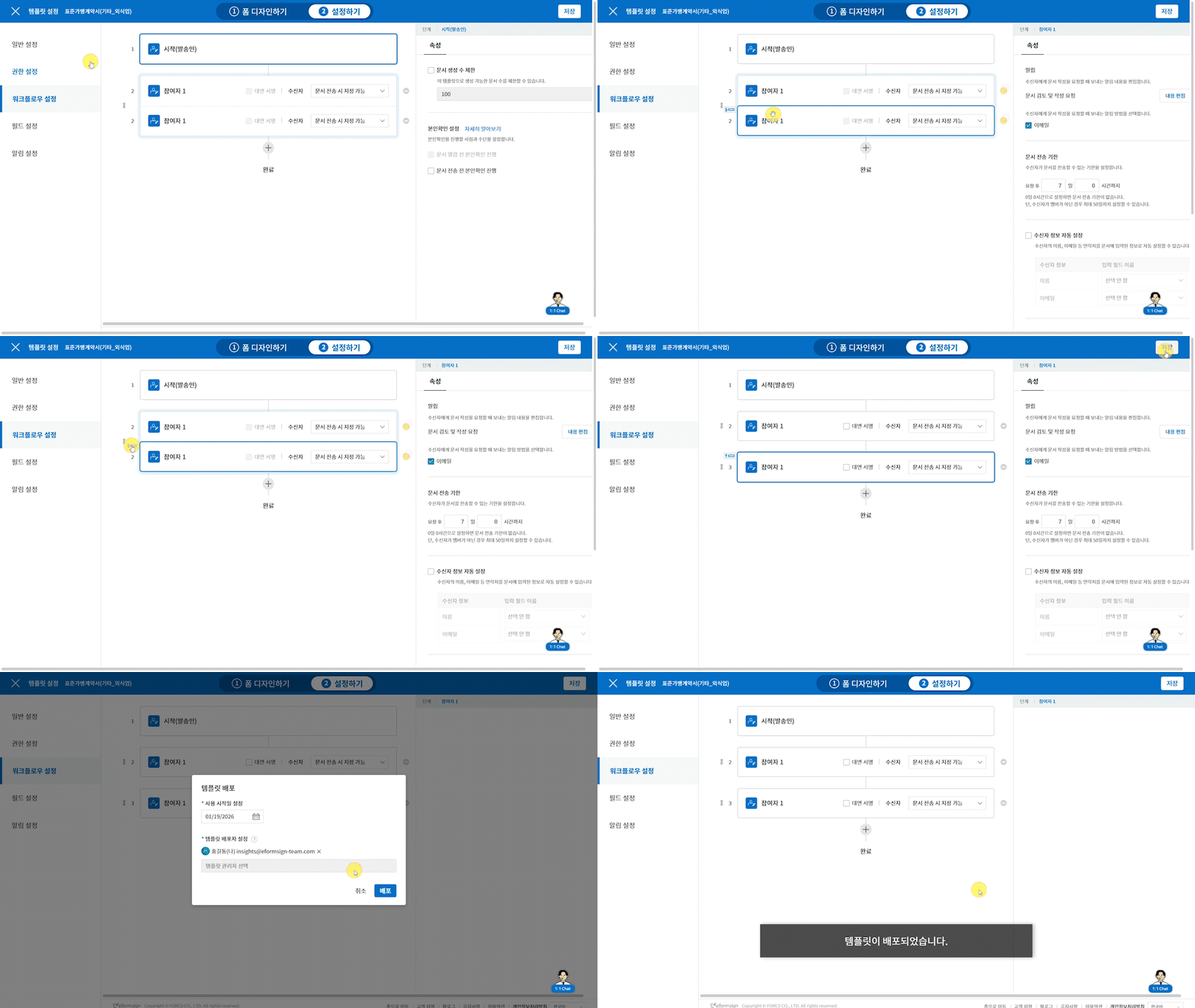
병합된 워크플로우는 필요에 따라 다시 분리할 수도 있습니다.
- 병합된 워크플로우 단계를 클릭합니다.
- 워크플로우 왼쪽에 표시되는 전송 순서 나누기 아이콘을 클릭합니다.
- 하나로 합쳐졌던 워크플로우 단계가 각각의 단계로 다시 분리됩니다.
- 변경 사항을 저장한 후 템플릿을 배포합니다.
이번 포스팅에서는 동시 전송 기능의 개념과 템플릿에서 설정하는 방법을 살펴보았습니다.
문서 진행 방식에 따라 순차 전송과 동시 전송을 적절히 활용해, 보다 효율적인 문서 흐름을 구성해 보세요.
이폼사인의 기능에 대해 궁금한 점이 있으시다면, 언제든지 아래 문의하기 또는 1:1 채팅 상담을 통해 문의해 주세요.
다음 포스팅에서도 문서 업무 효율을 높이는 유용한 기능을 소개해 드리겠습니다.
업계 최초 클라우드 보안 인증(CSAP) 획득
일 잘하는 사람들의 전자계약. 이폼사인