


안녕하세요, 이폼사인입니다. 😊
회사에서 사용하는 회사 도장은 법인 인감, 사용 인감, 부서 직인 등 용도 및 목적에 따라 권한을 세분화하고 체계적으로 관리하는게 매우 중요합니다. 이폼사인의 회사 도장 관리 기능을 활용하면 회사 도장을 여러 개 등록하고, 도장별로 사용 권한을 세분화하여 회사 정책에 맞게 도장을 안전하게 사용하고 관리할 수 있습니다.
이번 포스팅에서는 회사 도장 관리 기능의 개념부터 도장 등록 방법과 편집/삭제 및 권한 설정, 고급 사용 권한 설정 방법까지 실무에서 바로 활용할 수 있도록 정리해 드리겠습니다.
🔎회사 도장 관리란?
회사 도장 관리 메뉴에서는 회사 내에서 사용되는 법인 인감, 사용 인감, 부서 직인 등 여러 개의 도장을 등록하고 도장별로 사용 권한을 세부적으로 조건에 따라 설정할 수 있습니다.
단순히 도장만 등록하여 사용하는 기능이 아니라 도장별로 멤버 또는 그룹에게 도장 사용 권한을 부여할 수 있어, 도장 사용을 목적에 맞게 운영할 수 있는 것은 물론, 누가 언제 어떤 도장을 어느 문서에 사용했는지 사용 내역까지 관리할 수 있습니다.
✏️회사 도장 등록 방법
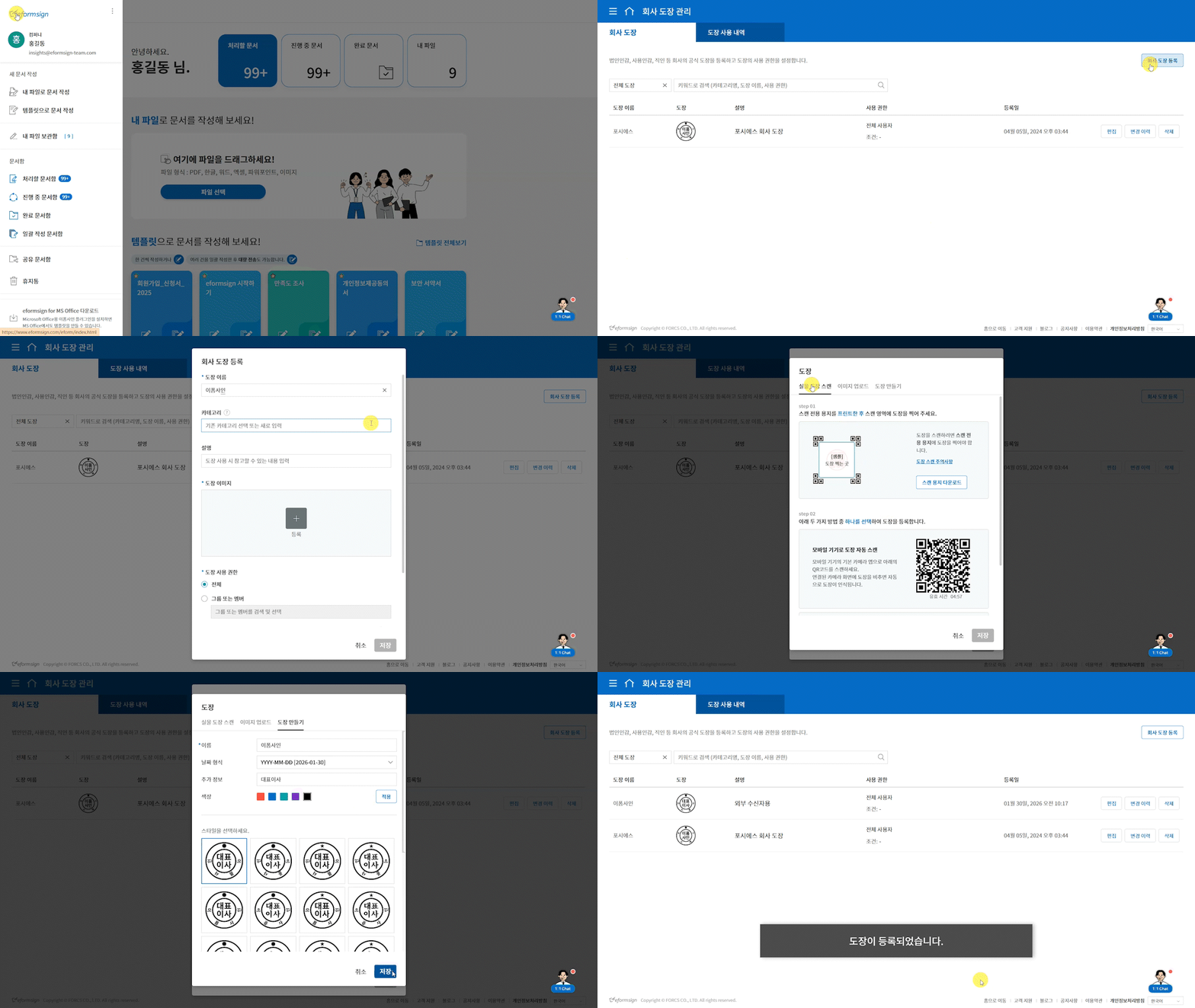
회사 도장을 등록하려면 도장 이름, 카테고리, 설명, 도장 이미지, 도장 사용 권한을 설정합니다.
1. 회사 관리 > 회사 도장 관리 페이지로 이동합니다.
2. 오른쪽 상단의 회사 도장 등록 버튼을 클릭합니다.
3. 회사 도장 등록 팝업에서 아래 항목을 설정합니다.
▪️도장 이름: 도장 이름 입력
▪️카테고리: 도장을 분류할 카테고리 입력
▪️설명: 도장 사용 시 참고할 내용 입력
▪️도장 이미지: 아래 방식 중 선택하여 도장 등록
– 이미지 업로드: 기존에 가지고 있던 도장 이미지 파일 업로드
– 실물 도장 스캔: 이폼사인의 특허 기능인 실물 크기 그대로 도장 스캔
– 도장 만들기: 이름과 필요 정보 입력 후 전자 도장 생성
▪️도장 사용 권한: 멤버 전체 / 특정 그룹 / 특정 멤버 중 선택
4. 설정을 완료한 후 저장을 클릭합니다.
✏️회사 도장 편집/삭제 및 권한 설정 변경 방법
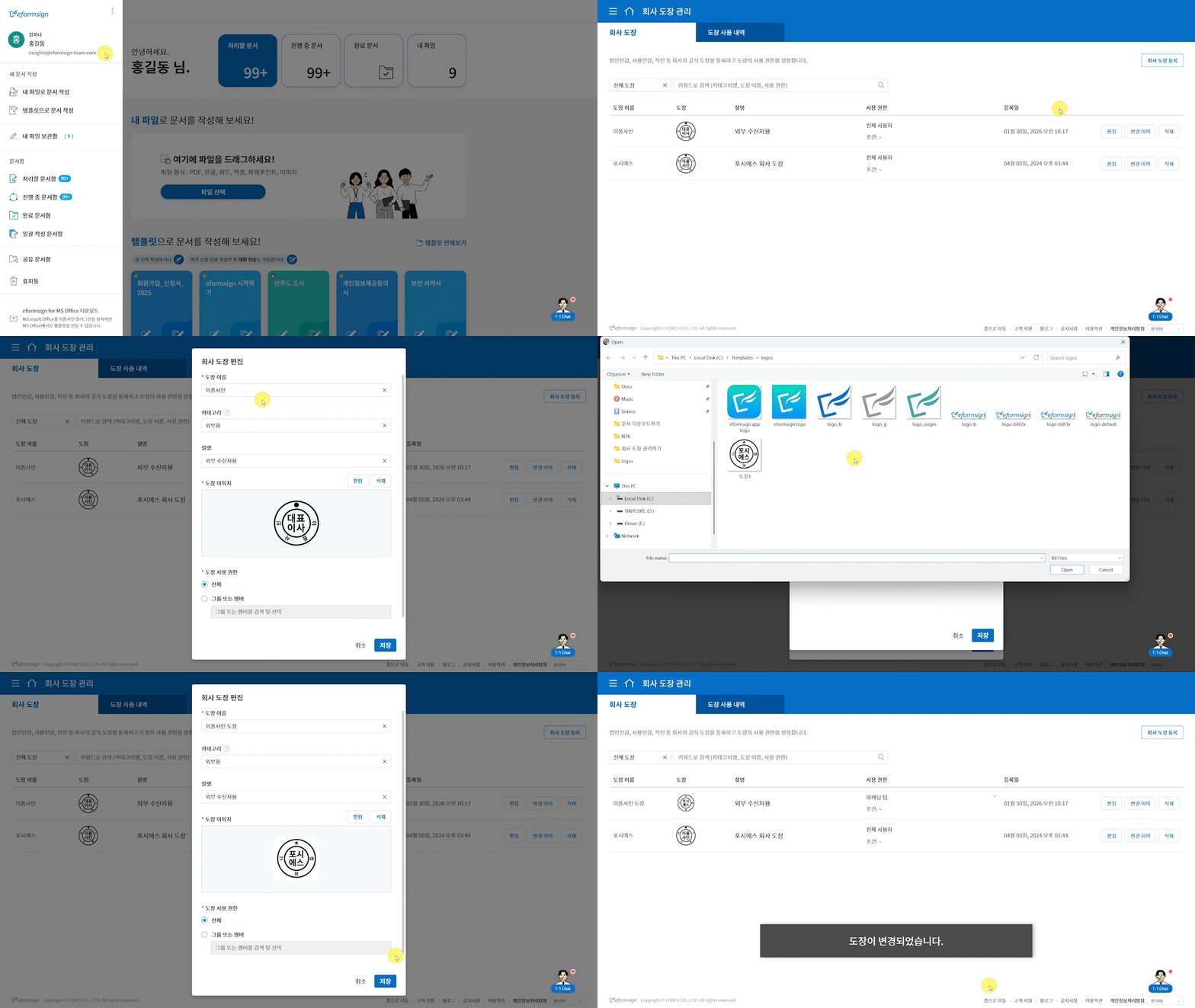
등록된 도장은 편집, 삭제가 가능하며 도장 이미지도 변경(편집) 또는 삭제할 수 있습니다. 또한 도장 사용 권한을 변경할 수 있습니다.
- 회사 관리 > 회사 도장 관리 페이지로 이동합니다.
- 원하는 도장의 편집 버튼을 클릭합니다.
- 회사 도장 편집 팝업에서 필요한 정보를 수정합니다.
– 편집/삭제: 도장 이미지를 변경 또는 삭제
– 도장 사용 권한 변경: 전체 또는 그룹 또는 멤버 중 선택하여 변경 - 변경 후 저장 버튼을 클릭합니다.
✏️고급 사용 권한 설정 방법
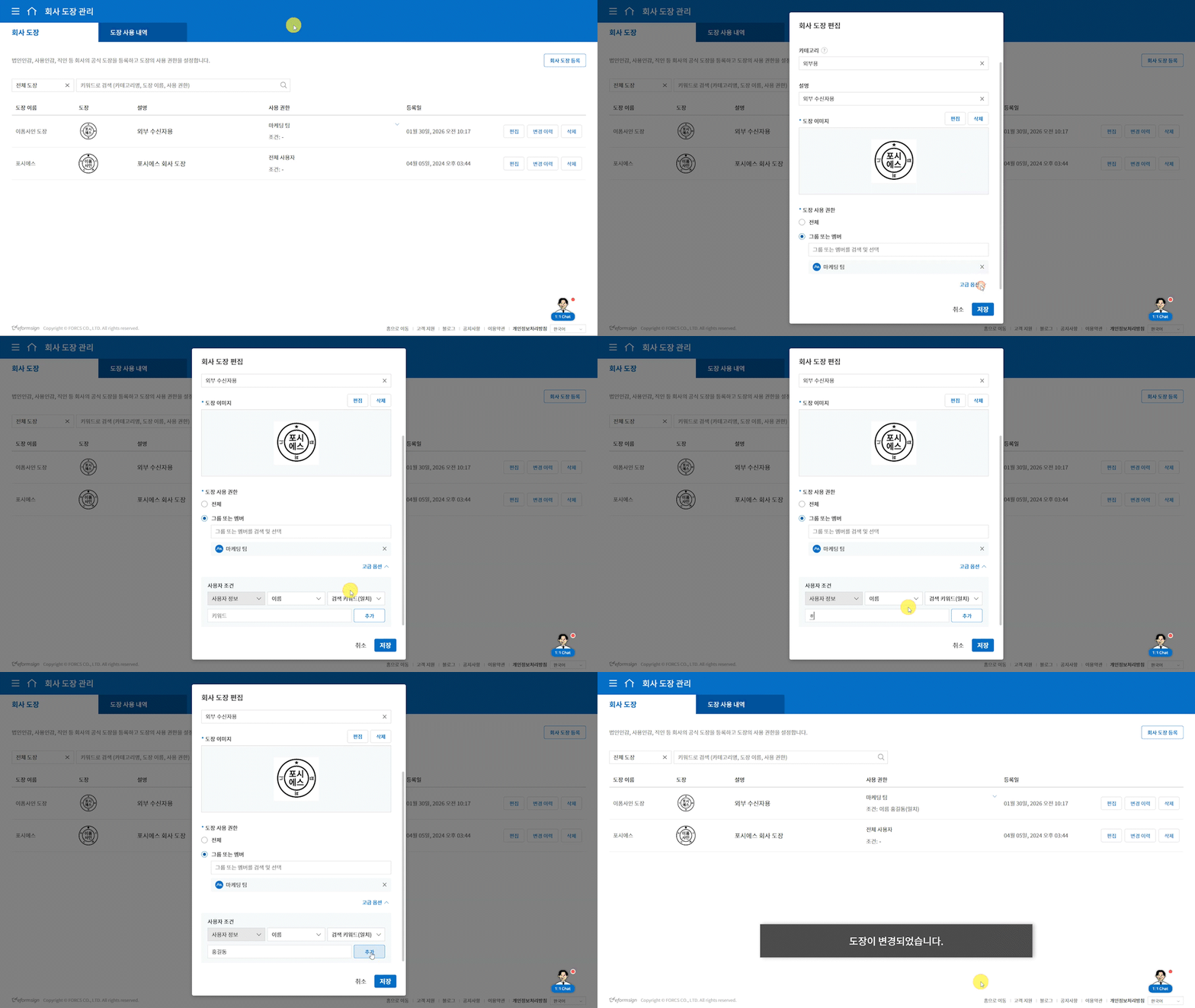
도장 사용 권한 설정 시 고급 옵션을 활용하면 특정 사용자 조건(부서, ID, 이름 등)에 부합하는 경우에만 도장을 사용할 수 있도록 설정할 수 있습니다.
1. 회사 도장 등록 버튼 또는 원하는 도장의 편집 버튼을 클릭합니다.
2. 회사 도장 편집 팝업에서 도장 사용 권한 하단의 고급 옵션을 클릭합니다.
3. 사용자 조건을 상세로 설정합니다.
① 조건 항목 선택: ID, 이름, 부서, 직책, 휴대폰, 전화 중 선택
② 조건 방식 선택: 검색 키워드(일치) 또는 검색 키워드(포함)
③ 아래 입력란에 키워드를 입력한 뒤 추가 버튼을 클릭해 조건 추가
(예: “이름” + “검색 키워드(일치)” + ‘홍길동’ → 이름이 ‘홍길동’인 멤버만 사용 가능)
4. 모든 설정을 완료한 후 저장을 클릭합니다.
이번 포스팅에서는 회사 도장 관리 기능을 활용해 도장을 등록하고, 권한 설정 및 고급 조건 설정 방법까지 살펴보았습니다.
회사 도장 관리 기능을 활용하면 도장의 사용 범위를 명확히 설정하여 무분별한 사용을 방지하고 안전하고 체계적으로 회사 도장을 관리할 수 있습니다.
이폼사인의 기능에 대해 궁금한 점이 있으시다면, 언제든지 아래 문의하기 또는 1:1 채팅 상담을 통해 문의해 주세요.
다음 포스팅에서도 문서 업무 효율을 높이는 유용한 기능을 소개해 드리겠습니다.
업계 최초 클라우드 보안 인증(CSAP) 획득
일 잘하는 사람들의 전자계약. 이폼사인