


안녕하세요? 이폼사인 서비스팀입니다.
2025년 12월 이폼사인 서비스 업데이트에서 추가된 새로운 기능을 소개합니다.
[New] 워터마크 기능
워터마크 기능이 새롭게 추가되었습니다. 문서에 워터마크를 삽입해 보안 강화, 문서 추적, 문서 관리 용이성 등 다양한 목적으로 활용해 보세요!
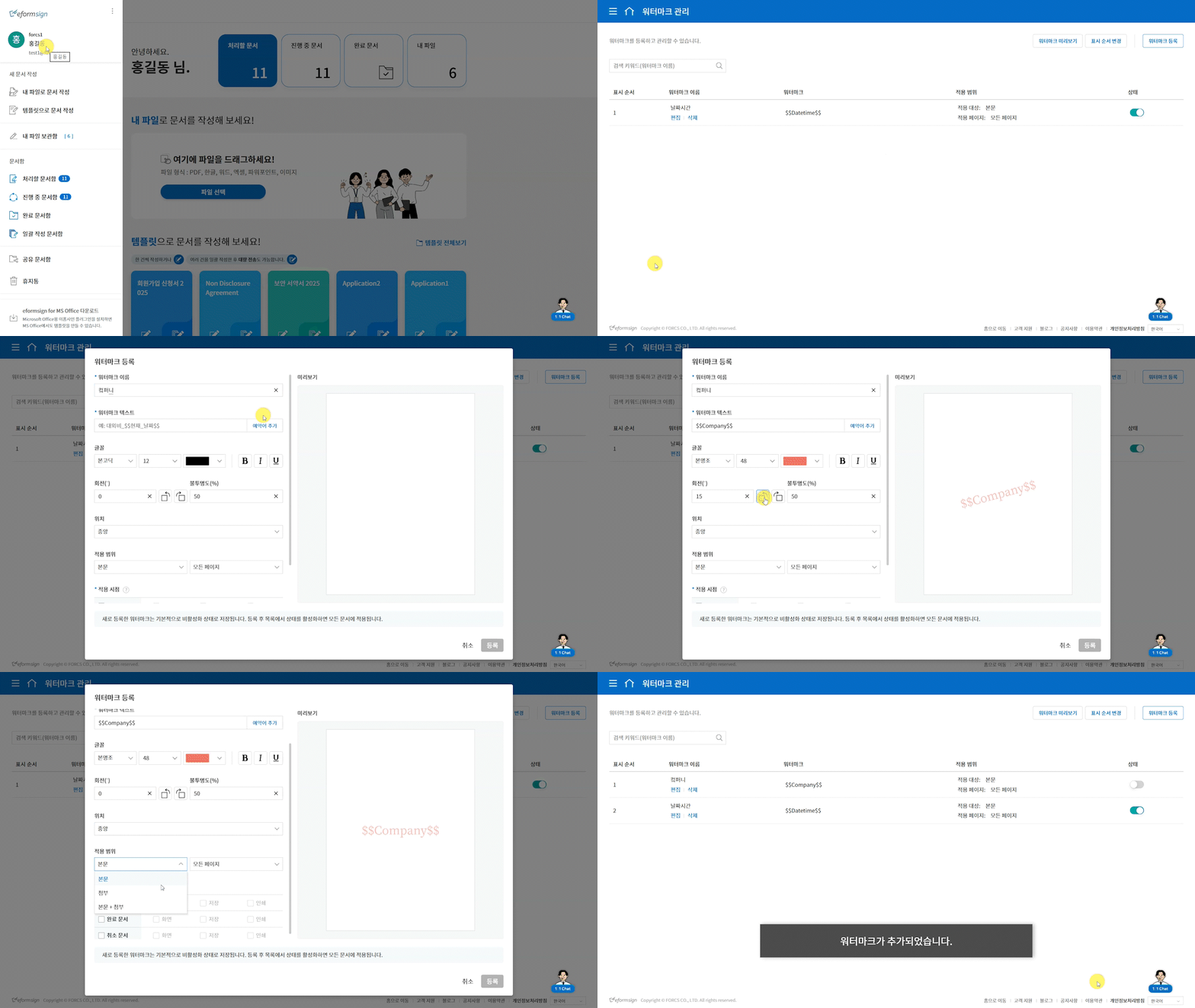
회사 관리 메뉴 하위에 워터마크 관리 메뉴가 추가되었으며, 해당 메뉴에서 워터마크를 등록하고 관리할 수 있습니다.
텍스트를 지정하거나 이름, IP 등 다양한 예약어를 활용해 문서 유출 방지를 위한 추적 정보 표기나 문서 유형별 두의 문구 표시 또는 내부 검토용 워터마크 표시 용도로 용도로 활용할 수 있습니다.
💡참고사항
워터마크는 등록 후 활성화하면 설정된 적용 범위 및 시점에 따라 모든 문서에 자동으로 적용됩니다.
✅ 워터마크 등록 방법
1. 회사 관리 > 워터마크 관리 메뉴로 이동합니다.
2. 화면 우측 상단의 워터마크 등록 버튼을 클릭합니다.
3. 워터마크 이름, 텍스트, 글꼴, 위치, 투명도 등 상세 속성을 설정합니다.
4. 워터마크 적용 범위 및 시점을 설정합니다.
- 적용 범위: 본문, 첨부, 본문+첨부 중 선택, 모든 페이지 또는 시작 페이지 중 선택
- 적용 시점: 문서 상태(진행 중/완료/취소)별 화면 보기, 저장, 인쇄 시점에 적용
5. 우측 미리보기를 확인하고, 등록 버튼을 클릭합니다.
※ 새로 등록한 워터마크는 기본적으로 비활성화 상태로 저장되며, 등록 후 목록에서 상태를 활성화하면 모든 문서에 적용됩니다.
✅표시 순서 변경하기
💡표시 순서란?
여러 개의 워터마크가 활성화된 경우, 적용 범위와 위치가 겹치는 워터마크에 대하여 상단에 표시되는 순서를 설정합니다. 표시 순서의 번호가 작을 수록 상단에 표시됩니다.
1. 회사 관리 > 워터마크 관리 메뉴에서 적용할 워터마크의 상태를 활성화합니다.
2. 화면 우측 상단의 표시 순서 변경 버튼을 클릭합니다.
3. 워터마크 표시 순서를 드래그한 후, 변경 버튼을 클릭하면 표시 순서가 변경됩니다.

✅워터마크 미리보기
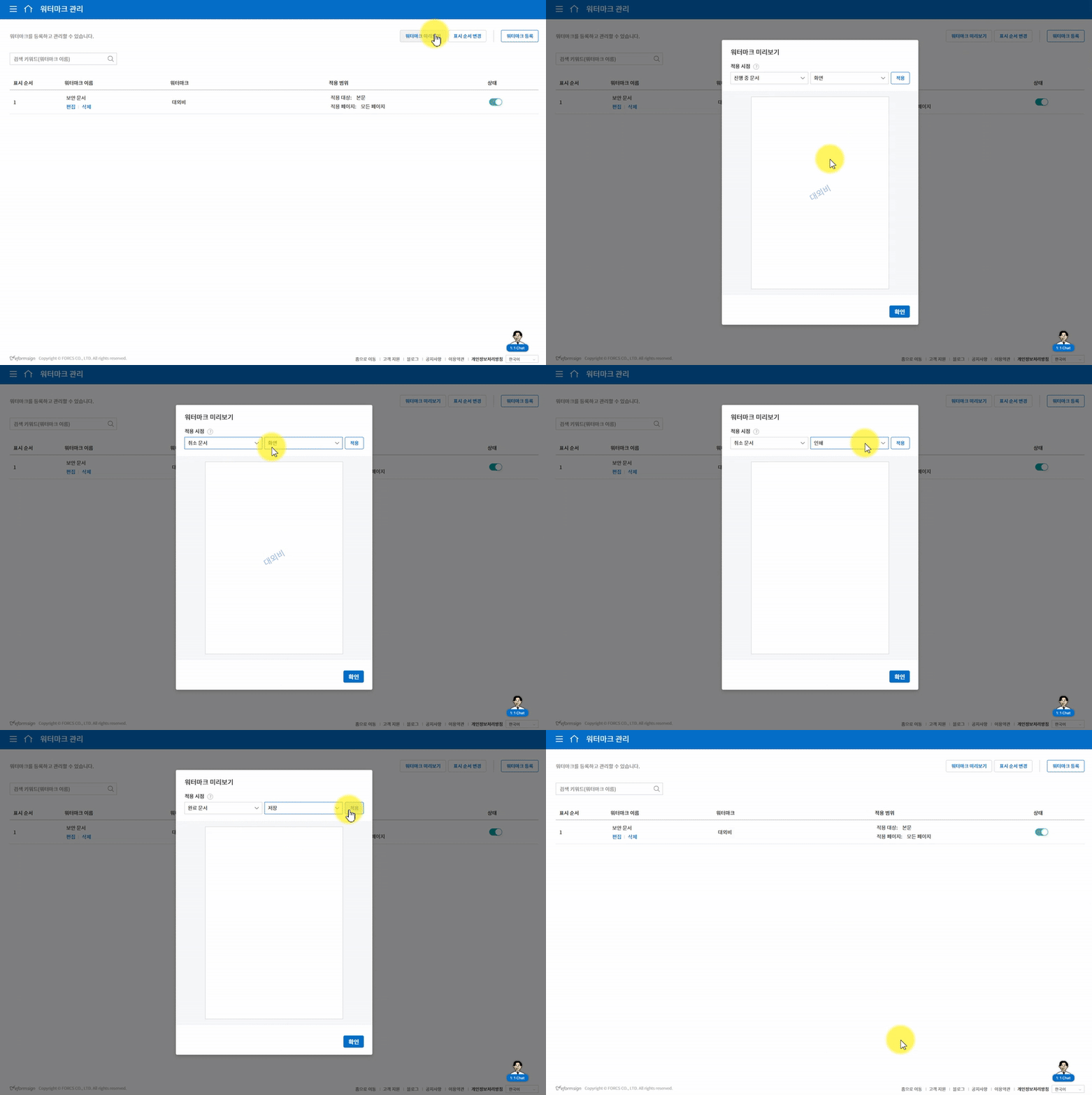
1. 회사 관리 > 워터마크 관리 메뉴에서 화면 우측 상단의 워터마크 미리보기 버튼을 클릭합니다.
2. 워터마크 미리보기 화면이 표시됩니다.
3. 적용 시점을 변경한 후 적용을 클릭하면, 해당 시점의 미리보기가 화면에 표시됩니다.
[개선] 멤버도 로그인 없이 문서 처리 가능
기존에는 멤버가 문서 요청을 받은 경우 반드시 로그인한 후 문서를 열람할 수 있었는데요.
이제는 문서 링크를 클릭하면 로그인 없이도 문서를 열람하고 처리할 수 있도록 개선되었습니다.
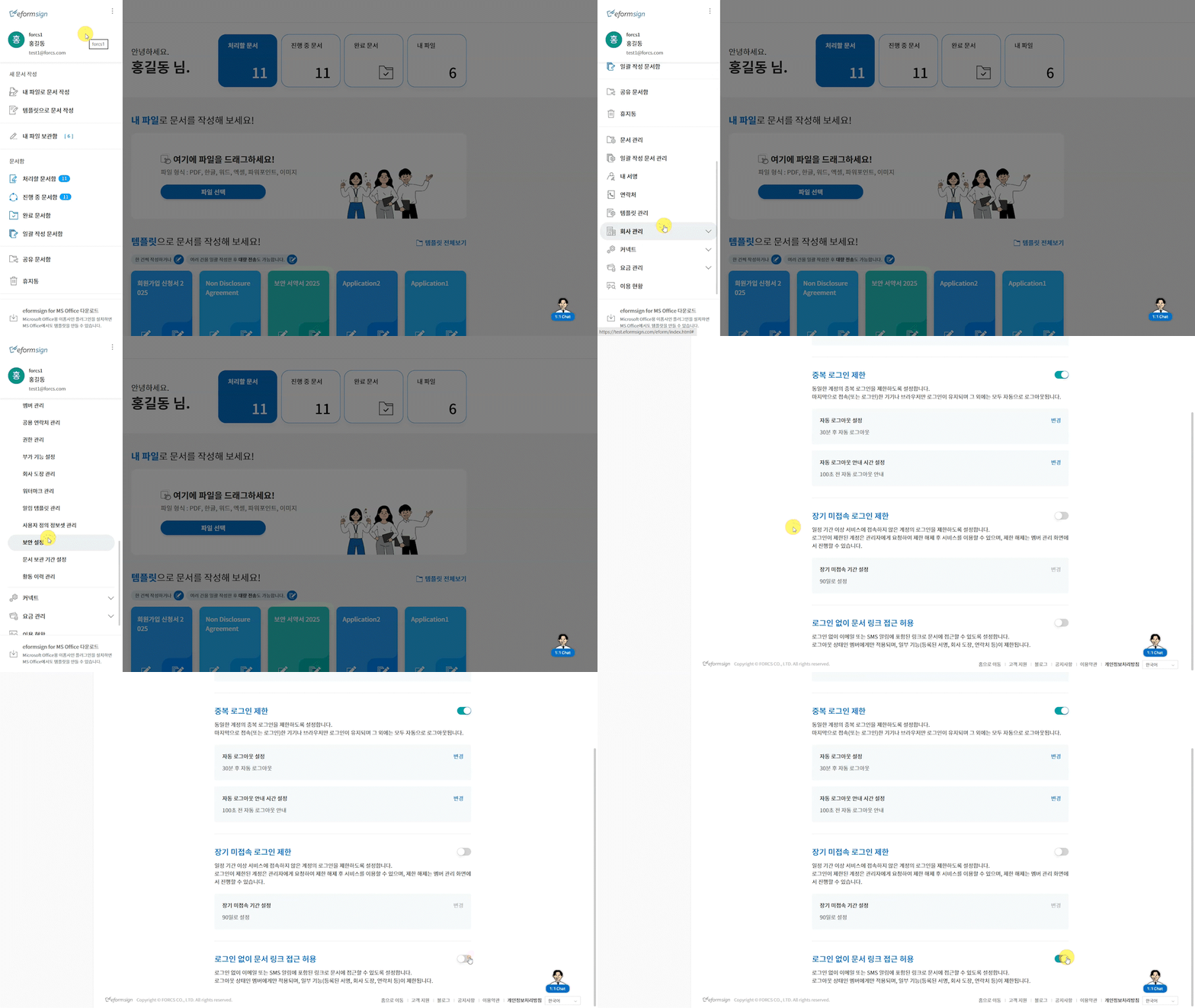
해당 기능은 회사 관리 > 보안 설정 메뉴에서 회사 관리자가 로그인 없이 문서 링크 접근 허용 옵션을 활성화하면 사용할 수 있으며, 로그인 없이 진행된 문서 처리 이력도 감사추적증명서와 활동 이력에 기록됩니다.
💡참고사항
단, 문서 작성 시 등록된 서명, 도장을 불러오거나 문서 전송 팝업에서 멤버 목록을 불러오거나 연락처에 접근하려면 로그인을 해야 합니다.
✅설정 방법
1. 회사 관리 > 보안 설정 메뉴로 이동합니다.
2. 화면 하단의 로그인 없이 문서 링크 접근 허용 옵션을 선택하여 해당 기능을 활성화합니다.
✅멤버 문서 처리 방법
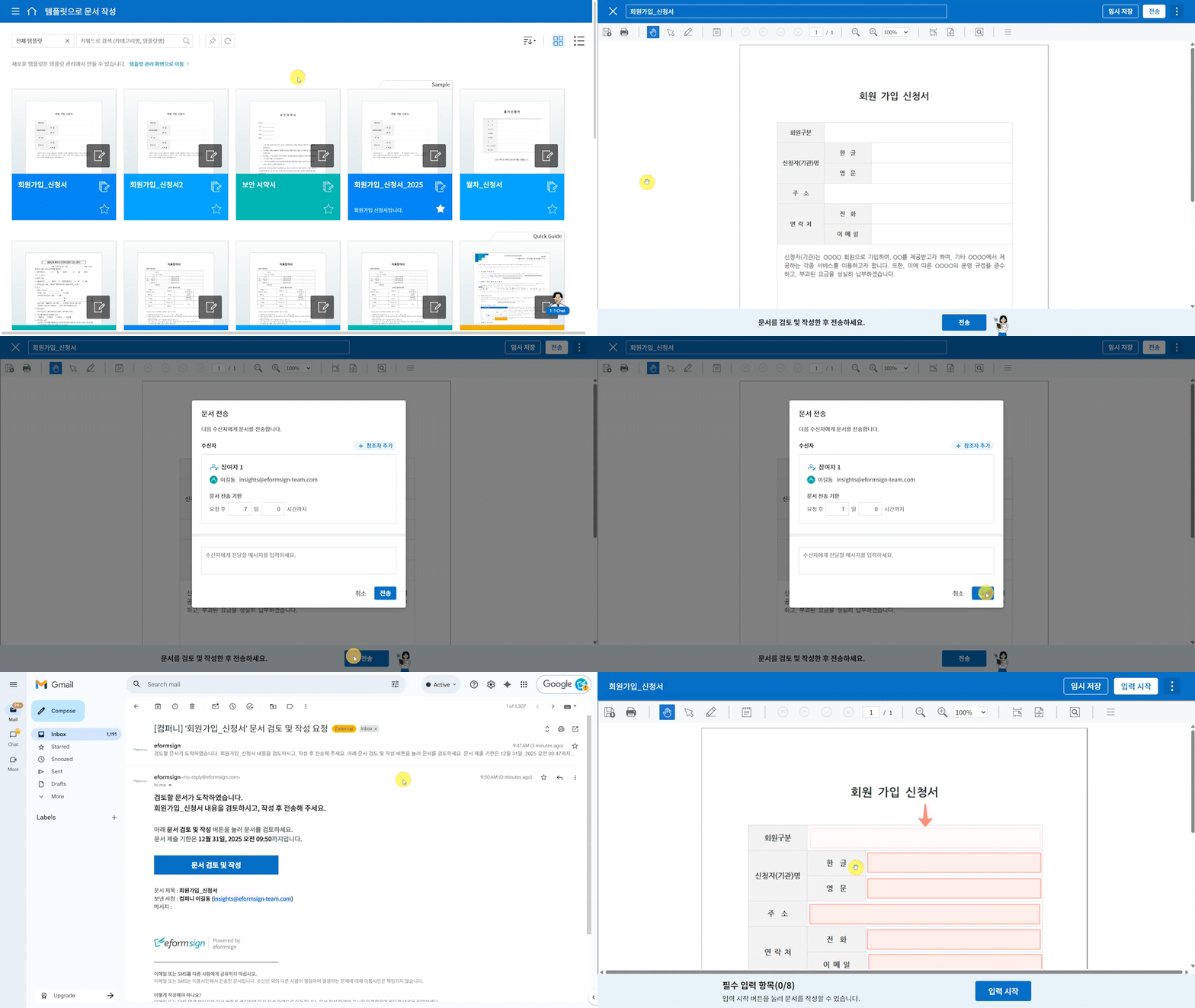
1. 이메일 또는 SMS를 통해 받은 요청 메시지의 문서 링크를 클릭합니다.
2. 전자문서 및 전자서명 사용 동의에 체크합니다.
3. 문서를 열람 후 처리합니다.
4. 서명 시 등록된 서명을 불러오거나 또는 문서 전송 시 멤버 목록을 불러오려면 로그인을 진행합니다
더 나은 서비스를 위해 노력하는 이폼사인이 되겠습니다.
감사합니다.
이폼사인 서비스팀 드림