


안녕하세요, 이폼사인입니다. 😊
회사 도장은 법인 인감, 사용 인감, 대표이사 직인 등 여러 개를 등록하여 사용할 수 있습니다. 필요한 도장을 빠르게 찾거나 특정 도장을 언제 누가 사용했는지 확인이 필요한 경우가 있습니다.
이폼사인의 회사 도장 관리 기능을 활용하면 도장을 카테고리로 분류해 관리고, 카테고리 필터링과 키워드 검색으로 원하는 도장을 빠르게 찾을 수 있습니다. 또한 도장 사용 내역 검색과 도장 변경 이력 확인을 통해 도장을 보다 체계적으로 관리할 수 있습니다
이번 포스팅에서는 회사 도장의 카테고리 활용법부터, 도장 사용 내역 검색, 도장 변경 이력 확인까지 단계별로 안내해 드리겠습니다.
✏️카테고리 생성 및 지정 방법
카테고리를 활용하면 도장을 카테고리별로 분류해 저장 및 관리할 수 있습니다.
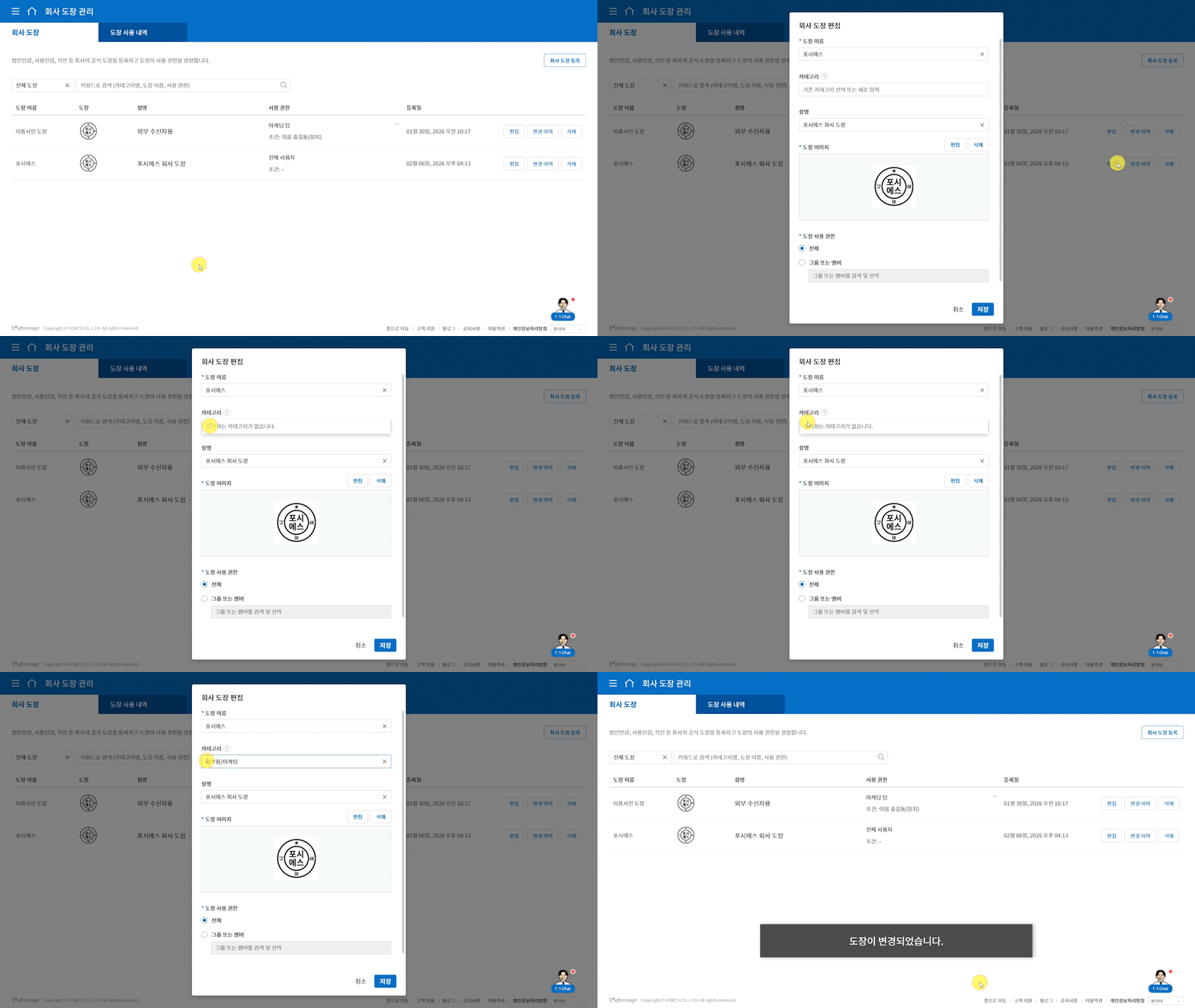
카테고리는 회사 도장 등록/편집 팝업에서 기존 카테고리를 선택하거나 새 카테고리명을 입력해 자동 생성할 수 있습니다.
1. 회사 관리 > 회사 도장 관리 페이지로 이동합니다.
2. 회사 도장 등록 버튼 또는 원하는 도장의 편집 버튼을 클릭합니다.
3. 회사 도장 등록/편집 팝업에서 카테고리 입력란을 클릭합니다.
4. 다음 방법 중 하나를 선택하여 카테고리를 지정합니다.
– 기존 카테고리 선택: 입력란을 클릭하면 기존에 등록된 카테고리가 표시됩니다.
– 새 카테고리 생성: 입력란에 새 카테고리 이름을 입력하면 자동 생성됩니다.
– 다단계 카테고리 생성: 구분자(/)로 다중 카테고리를 만들 수 있습니다.
-예: 내부용/마케팅
5. 카테고리 지정 후 저장을 클릭합니다.
✏️카테고리 필터링 및 키워드 검색 방법
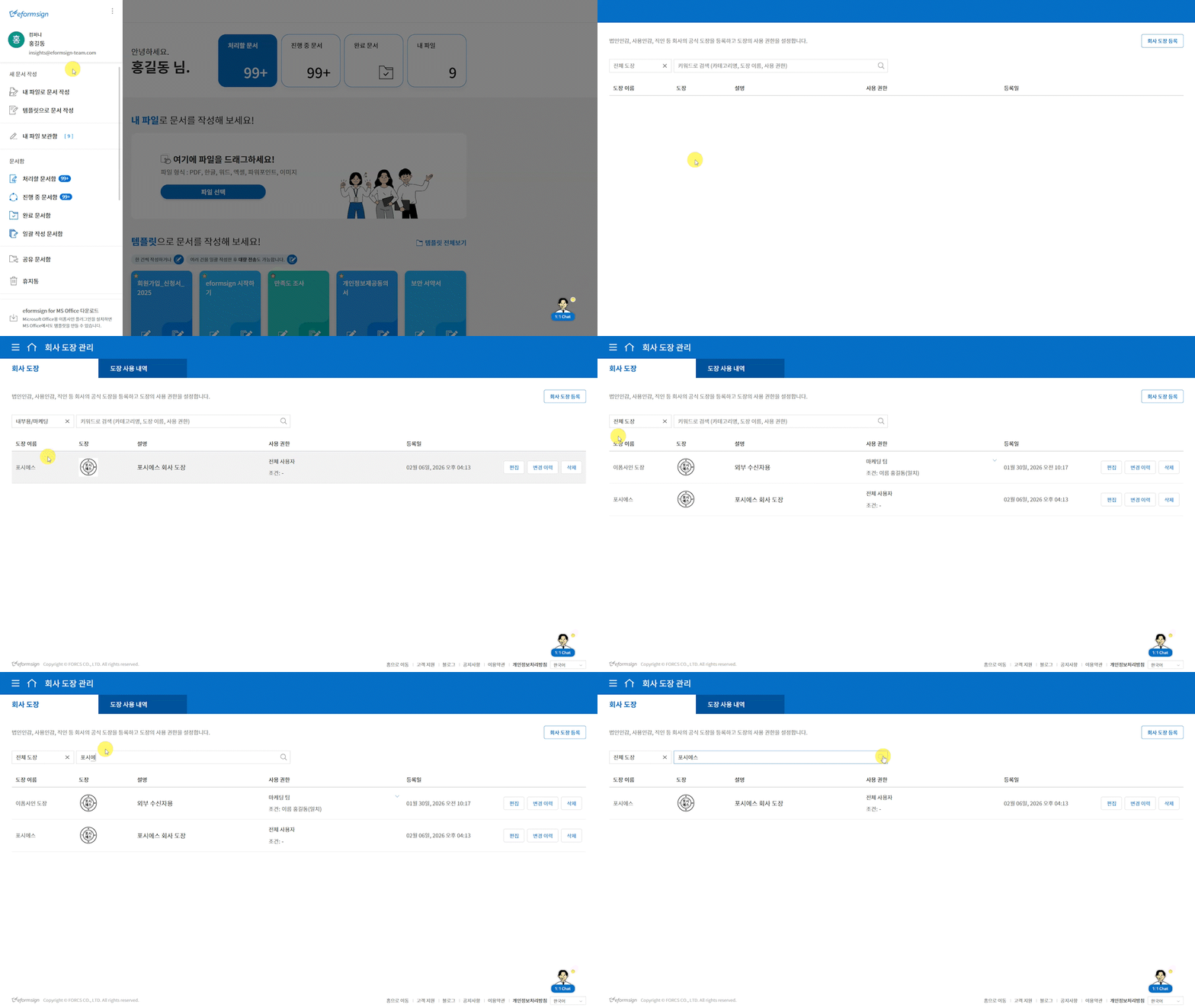
회사 도장 관리 페이지 상단의 검색 바를 통해 도장을 빠르게 찾을 수 있습니다.
1) 카테고리 필터링
- 회사 관리 > 회사 도장 관리 페이지로 이동합니다.
- 페이지 왼쪽 상단의 전체 도장이 표시된 검색 바를 클릭합니다.
- 등록된 카테고리 목록에서 카테고리를 선택합니다.
- 선택한 카테고리에 보관된 도장만 필터링되어 표시됩니다.
2) 키워드 검색
- 회사 관리 > 회사 도장 관리 페이지로 이동합니다.
- 키워드로 검색란에 아래 키워드 중 검색할 키워드를 입력합니다.
- 카테고리명
- 도장 이름
- 사용 권한
- 입력한 키워드에 해당하는 도장이 검색 결과로 표시됩니다.
✏️도장 사용 내역 키워드 검색 방법
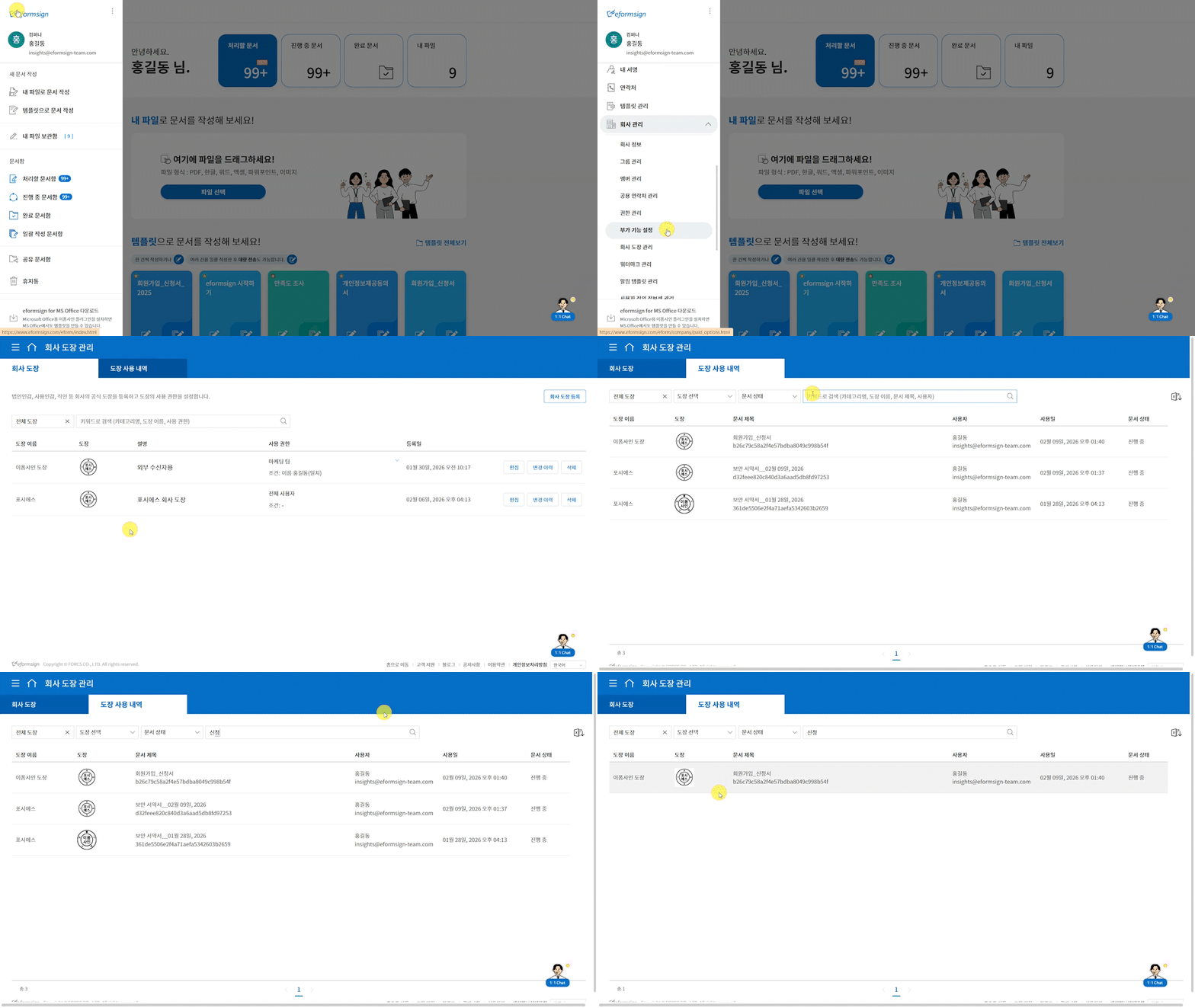
도장 사용 내역에서 카테고리명, 도장 이름, 문서 제목, 사용자(이름, 아이디)에 포함된 키워드를 검색할 수 있습니다.
- 회사 관리 > 회사 도장 관리 > 도장 사용 내역 페이지로 이동합니다.
- 페이지 상단의 검색어 입력란에 키워드를 입력합니다.
- 입력한 키워드가 포함된 카테고리명/도장 이름/문서 제목/사용자(이름, 아이디) 기준으로 결과가 표시됩니다.
✏️도장 변경 이력 확인하기
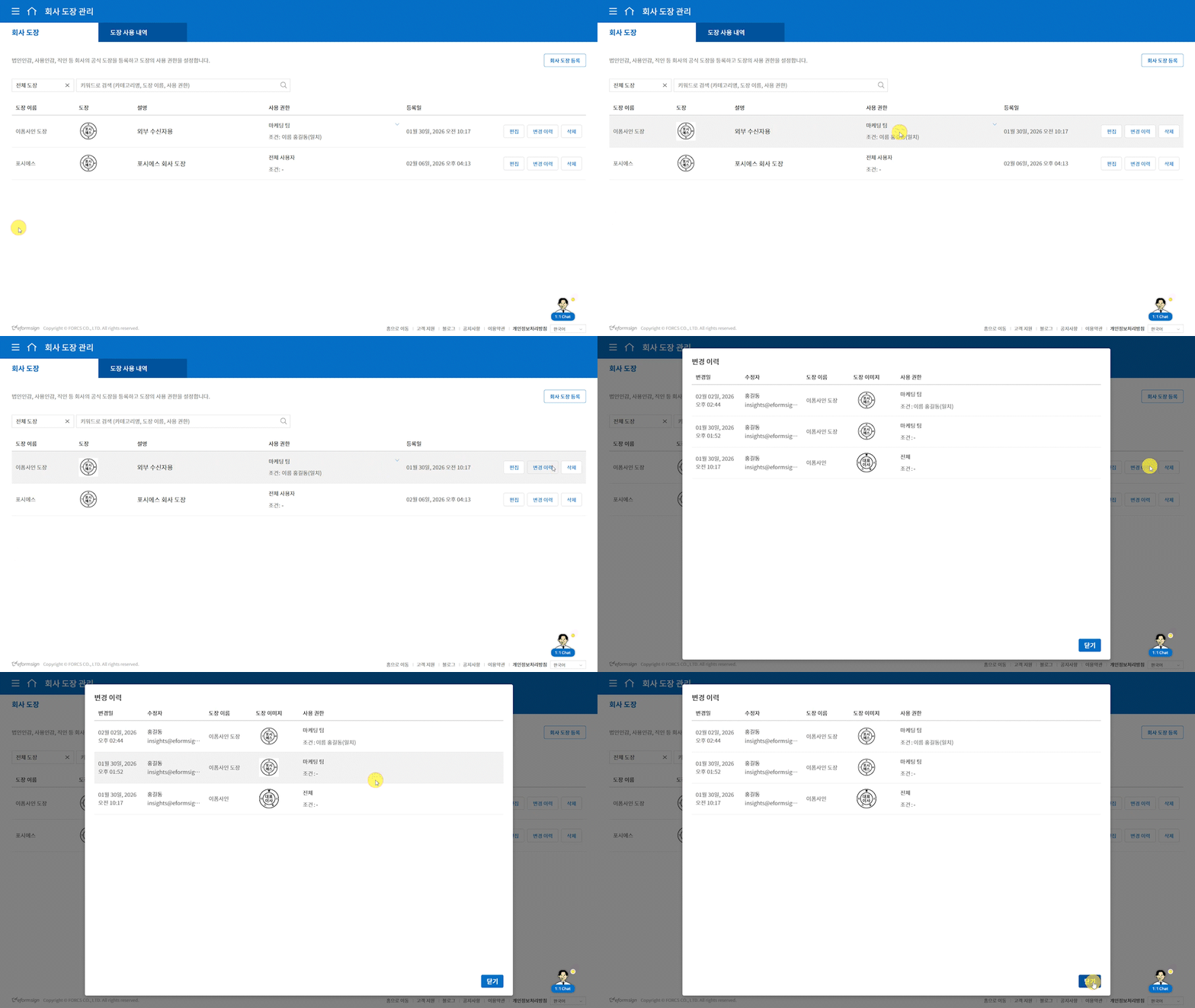
회사 도장 관리에서는 등록된 도장에 대한 모든 변경 이력을 확인할 수 있습니다.
도장 이미지 변경, 권한 수정 등 도장 설정에 대한 이력을 체계적으로 관리할 수 있습니다.
✅ 도장 변경 이력 확인 방법
- 회사 관리 > 회사 도장 관리 페이지로 이동합니다.
- 변경 이력을 확인할 도장의 변경 이력 버튼을 선택합니다.
- 해당 도장의 변경 이력을 통해 아래와 같이 도장과 관련된 모든 변경 내역을 확인할 수 있습니다.
- 도장 변경일
- 도장 수정자
- 도장 이름
- 도장 이미지
- 도장 사용 권한
이번 포스팅에서는 회사 도장 관리 기능을 활용해 도장을 카테고리로 분류하고, 필터링/키워드 검색으로 도장을 빠르게 찾는 방법과 도장 사용 내역 검색, 도장 변경 이력 확인 방법까지 살펴보았습니다.
카테고리와 검색 기능을 활용하면 여러 개의 도장을 보다 체계적으로 관리할 수 있으며, 사용 내역과 변경 이력을 통해 관리 현황도 쉽게 확인할 수 있습니다.
이폼사인의 기능에 대해 궁금한 점이 있으시다면, 언제든지 아래 문의하기 또는 1:1 채팅 상담을 통해 문의해 주세요.
다음 포스팅에서도 문서 업무 효율을 높이는 유용한 기능을 소개해 드리겠습니다.
업계 최초 클라우드 보안 인증(CSAP) 획득
일 잘하는 사람들의 전자계약. 이폼사인