


안녕하세요, 이폼사인입니다. 😊
문서를 작성하거나 검토할 때 완료된 문서를 어디에, 어떻게 보관할 것인지는 문서 관리의 효율성을 좌우하는 중요한 요소입니다. 이폼사인에서는 문서가 완료되는 즉시 외부 클라우드 저장소에 자동으로 저장되도록 설정할 수 있어, 문서 보관과 백업을 보다 체계적이고 안전하게 관리할 수 있습니다.
이번 포스팅에서는 외부 클라우드 저장소 연동 기능이 무엇인지 살펴보고, 외부 저장소 계정을 연결한 뒤 템플릿에서 자동 저장을 설정하는 방법까지 단계별로 안내해 드리겠습니다.
🔎외부 클라우드 저장소 연동이란?
외부 클라우드 저장소 연동은 문서가 완료되면 바로 이폼사인 외부의 클라우드 스토리지에도 자동으로 저장되도록 설정하는 기능입니다.
이 기능을 활용하면 완료 문서를 별도로 다운로드하거나 수동으로 업로드할 필요 없이 지정한 외부 저장소에 문서가 자동으로 보관됩니다.
외부 저장소 연동을 통해 문서 백업과 보관 체계를 일관되게 유지할 수 있으며, 사내 문서 관리 정책에 맞춰 클라우드 기반 저장 환경을 구성할 수 있습니다.
💡Note
외부 클라우드 저장소 연동 설정은 대표 관리자만 설정할 수 있습니다.
✏️외부 클라우드 저장소 계정 연결하기
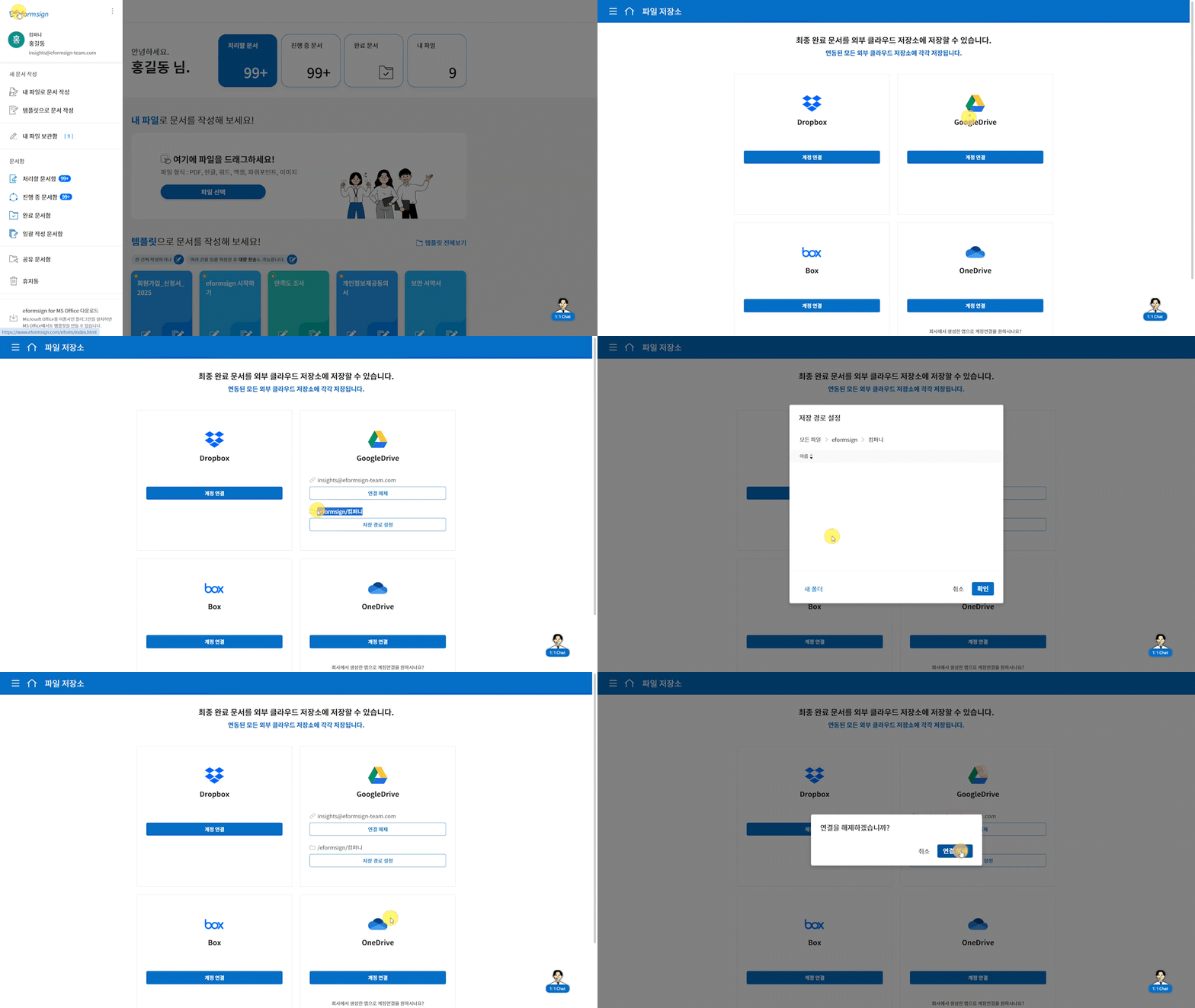
완료 문서를 외부 클라우드 저장소에 자동으로 저장하려면 먼저 저장소 계정을 연결해야 합니다.
- 이폼사인에 로그인합니다.
- 대시보드에서 사이드바 메뉴의 커넥트를 클릭합니다.
- 파일 저장소 메뉴로 이동합니다.
- 완료 문서를 저장할 외부 클라우드 저장소 서비스를 선택합니다.
- 연동 가능한 서비스: 드롭박스, 구글드라이브, 박스, 원드라이브
- 연결할 서비스의 계정 연결 버튼을 클릭한 후, 해당 클라우드 저장소 계정으로 로그인합니다.
- 로그인이 완료되면 연결 해제와 저장 경로 설정 버튼이 표시됩니다.
- 외부 클라우드 저장소에 문서를 저장할 위치를 지정합니다.
- 기본 저장 경로는
eformsign/회사명폴더로 설정됩니다. - 저장 경로 설정 버튼을 클릭하여 원하는 폴더를 선택하거나,
새 폴더 버튼을 통해 새로운 폴더를 생성해 저장 경로를 변경할 수 있습니다.
- 기본 저장 경로는
- 확인 버튼을 클릭해 문서를 저장할 위치 지정을 완료합니다.
- 외부 클라우드 저장소 계정이 연결되었습니다.
- 연결 해제를 원하면, 연결 해제 버튼을 클릭합니다.
템플릿에서 완료 문서 자동 저장 설정하기
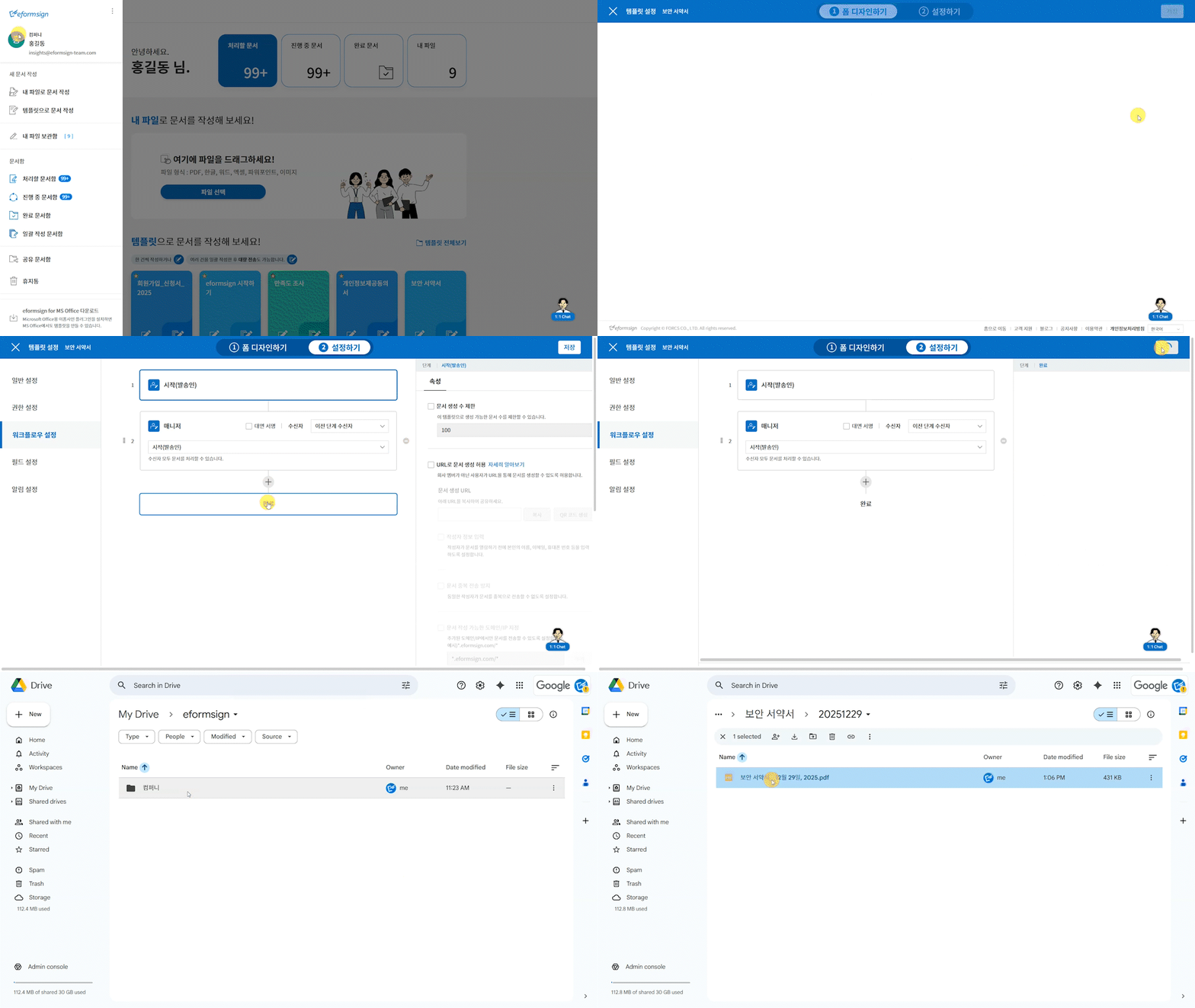
외부 클라우드 저장소 계정을 연결했다면, 이제 어떤 문서를 저장할지 템플릿 단위로 설정해야 합니다.
- 템플릿 관리 메뉴로 이동합니다.
- 외부 저장소에 문서를 저장하고자 하는 템플릿을 클릭해 템플릿 설정 화면으로 이동합니다.
- 워크플로우 설정 메뉴를 클릭합니다.
- 완료 단계의 속성 탭에서 ‘별도의 파일 저장소에 완료 문서 저장하기’ 옵션을 체크합니다.
- 템플릿을 저장 및 배포합니다.
- 설정이 완료되면, 해당 템플릿으로 작성된 문서는 완료되는 즉시 이폼사인과 함께 외부 클라우드 저장소에도 자동으로 저장됩니다.
이번 포스팅에서는 외부 클라우드 저장소 연동 기능을 활용해 완료 문서를 자동으로 저장하는 방법을 살펴보았습니다.
외부 클라우드 저장소 연동 기능을 활용하면 문서가 완료되는 즉시 지정한 외부 저장소에 자동으로 저장되어, 문서 보관과 백업을 보다 체계적이고 안정적으로 관리할 수 있습니다.
이폼사인의 기능에 대해 궁금한 점이 있으시다면, 언제든지 아래 문의하기 또는 1:1 채팅 상담을 통해 문의해 주세요.
다음 포스팅에서도 더욱 편리한 문서 업무 환경을 위한 유용한 내용을 준비해 찾아뵙겠습니다.
업계 최초 클라우드 보안 인증(CSAP) 획득
일 잘하는 사람들의 전자계약. 이폼사