

안녕하세요, 이폼사인입니다. 😊
전자문서는 언제 생성되었고 그 이후 변경되지 않았다는 사실을 증명하는 것이 문서의 신뢰성을 확보하는 핵심 요소입니다. 문서의 위변조 방지를 위해 이폼사인은 완료된 문서의 진본성과 무결성을 기술적으로 보장하는 ‘타임스탬프’ 기능을 제공합니다.
이번 포스팅에서는 타임스탬프란 무엇인지, 그리고 문서 작성 시 어떻게 설정하고 확인할 수 있는지 단계별로 안내해 드리겠습니다.
🔎타임스탬프란?
타임스탬프는 전자문서가 특정 시각에 존재했음을 증명하고 그 이후 변경되지 않았음을 보장하는 국제 표준 기술입니다
이폼사인에서는 이 기능이 적용된 문서 PDF에 대해 공인된 인증기관이 제공하는 증명을 부여하며, PDF 뷰어(예: Adobe Reader)에서 그 기록을 확인할 수 있습니다.
🔎 타임스탬프 적용 방법
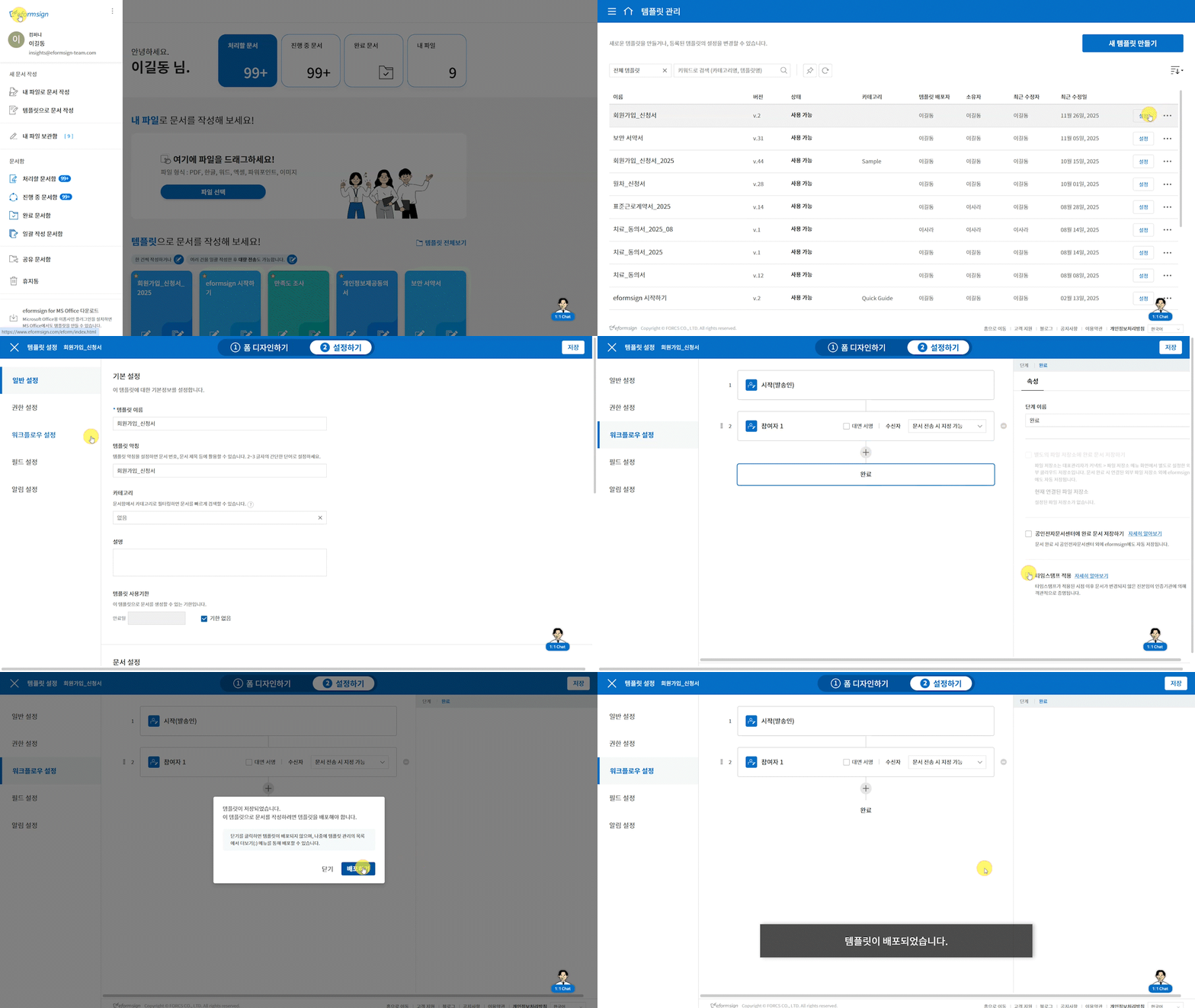
(A) 템플릿에 설정하는 방법
- 대시보드에서 템플릿 관리 메뉴로 이동합니다.
- 타임스탬프를 적용할 템플릿의 설정 아이콘을 클릭하고, 설정하기를 선택합니다.
- 워크플로우 설정에서 완료 단계를 선택합니다.
- 화면 우측 속성창에서 타임스탬프 적용 옵션을 체크합니다.
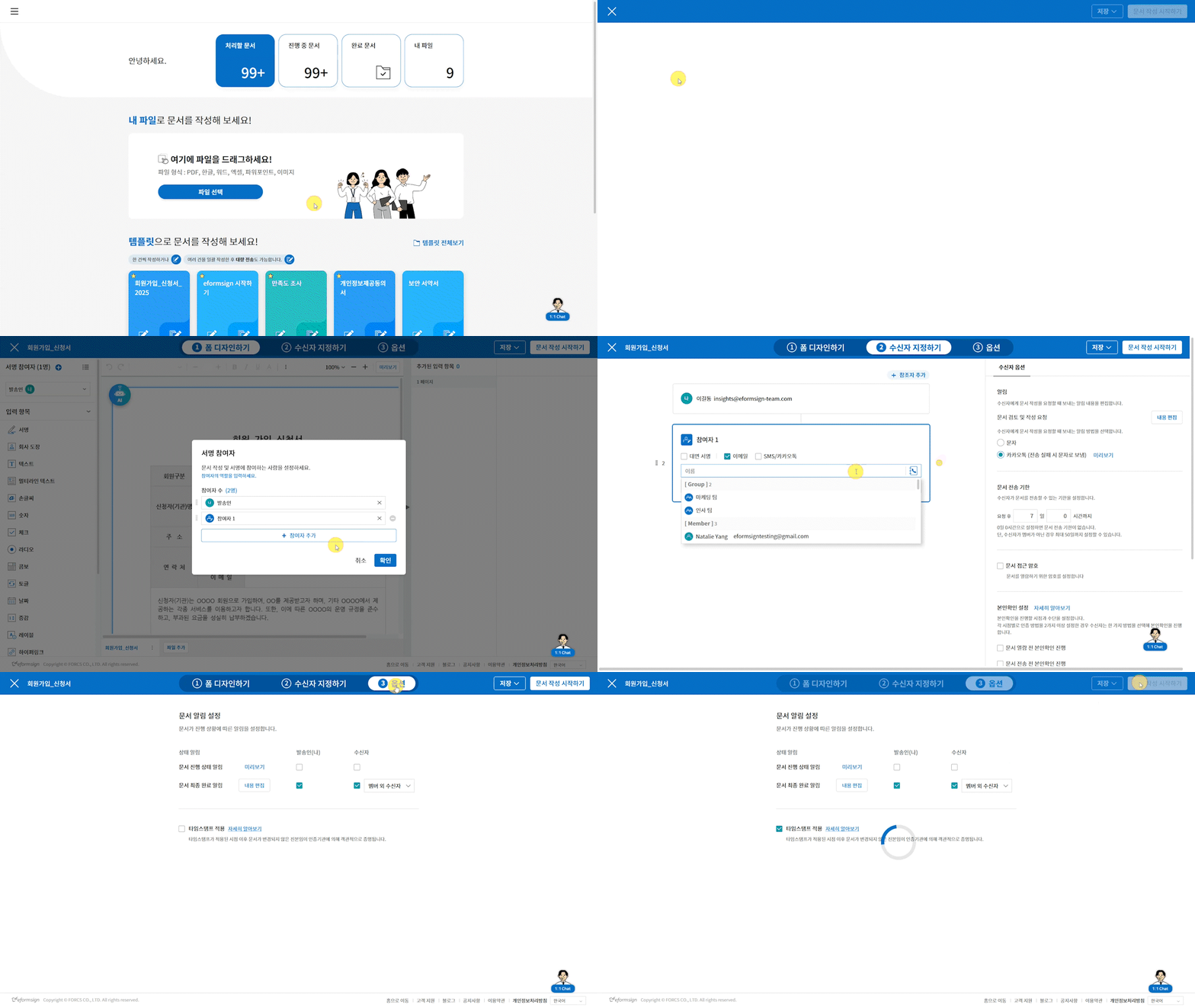
(B) 내 파일로 문서 작성 시 설정하는 방법
- 대시보드에서 내 파일로 문서 작성 메뉴로 이동합니다.
- 화면 상단의 옵션에서 타임스탬프 적용 체크박스를 선택합니다.
- 문서가 완료되면 해당 문서에 타임스탬프가 적용되어, 완료 문서를 PDF로 다운로드한 뒤 Adobe Acrobat에서 확인할 수 있습니다.
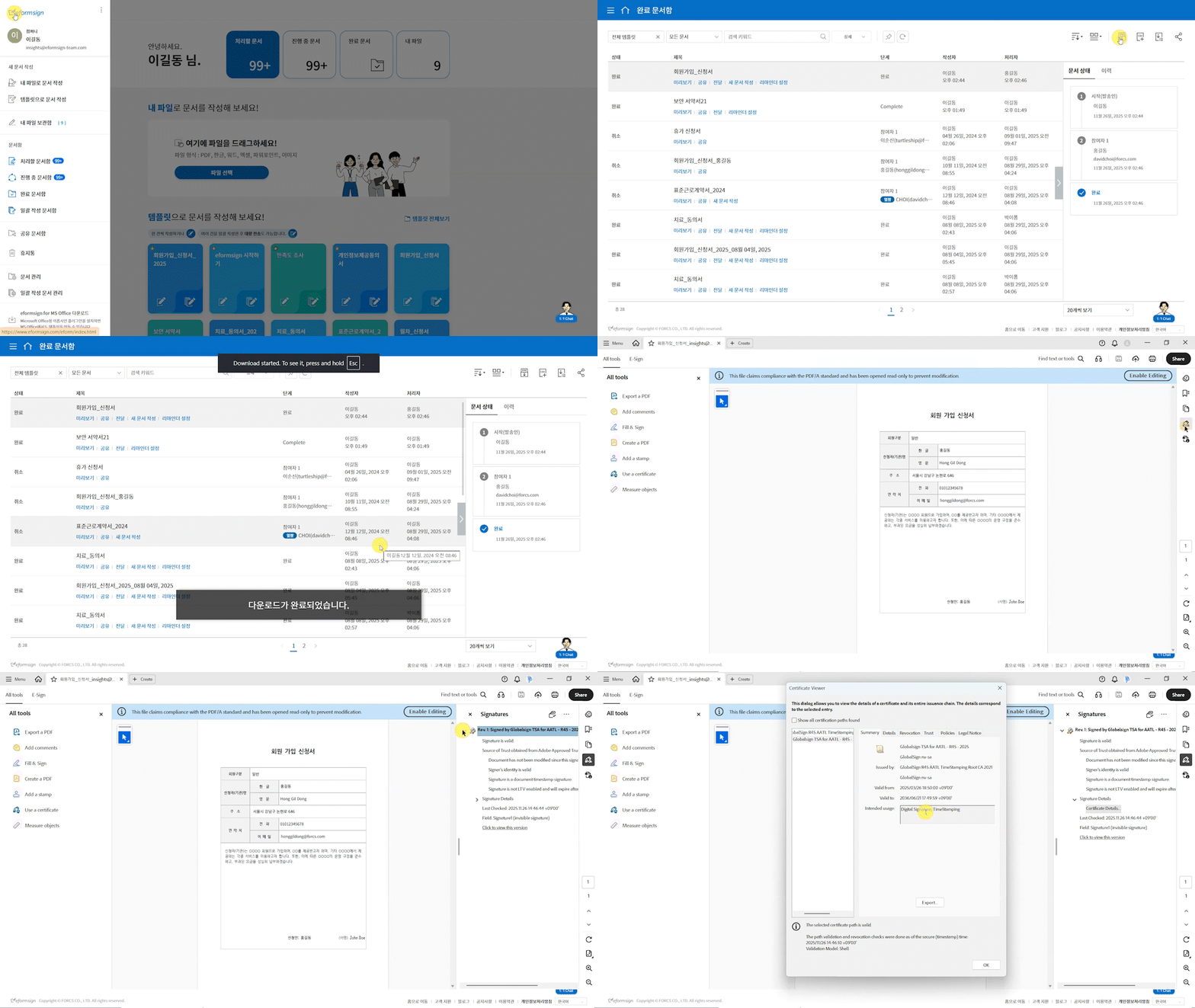
🔎 타임스탬프 확인 방법
- 대시보드에서 완료 문서함 또는 문서 관리 메뉴로 이동합니다.
- 화면 우측 상단의 PDF 아이콘을 클릭한 후 다운로드할 문서를 선택합니다.
- 문서 다운로드 버튼을 클릭하면 PDF 문서가 다운로드됩니다.
- 해당 문서를 Adobe acrobat으로 연 후 펜 아이콘을 클릭합니다.
- 서명 세부 사항(Signature Details)을 클릭합니다.
- 인증서 세부 사항(Certificate Details) 클릭하면 타임스탬프를 확인할 수 있습니다.
💡참고
*타임스탬프가 적용된 문서는 인증기관이 제공하는 증명과 연계되어 진본 문서로 관리됩니다.
*타임스탬프는 RFC-3161 표준을 충족하는 인증기관을 거쳐 제공됩니다.
*타임스탬프는 적용 시 추가 비용이 발생하는 유료 옵션입니다. (1건당 500원)
이번 포스팅에서는 이폼사인의 타임스탬프 기능에 대해 알아보았습니다.
중요한 계약서나 증명서처럼 위·변조 방지가 필요한 문서에는 문서의 신뢰성과 무결성 확보를 위해 타임스탬프를 활용해 보세요.
이폼사인의 보안 기능에 대해 궁금한 점이 있으시다면, 언제든지 아래 문의하기 또는 1:1 채팅 상담을 통해 문의해 주세요. 다음 포스팅에서도 여러분의 문서·계정 보안을 한층 더 강화할 수 있는 유용한 내용을 준비해 찾아뵙겠습니다.
업계 최초 클라우드 보안 인증(CSAP) 획득
일 잘하는 사람들의 전자계약. 이폼사인